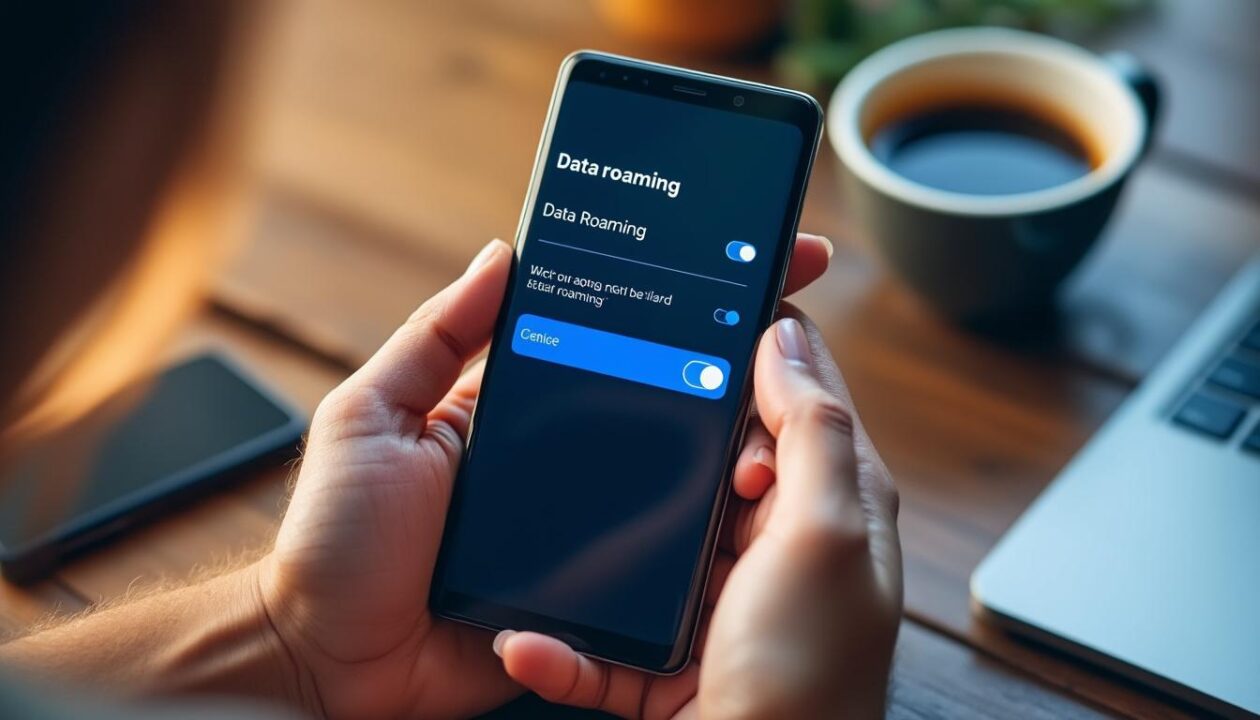
Voyager avec un smartphone Android impose de connaître les bons réglages d’itinérance des données. Un paramètre mal configuré peut faire exploser une facture, tandis qu’un simple interrupteur active une connexion stable à l’étranger. Entre Samsung et l’Android “stock” des Google Pixel, les chemins diffèrent, mais l’objectif reste le même : rester connecté sans stress, en 4G ou 5G, avec une eSIM ou une nano‑SIM. Les usages évoluent aussi en 2025, avec le déploiement du 5G SA et la généralisation du VoLTE en itinérance, ce qui exige parfois un réglage précis des réseaux mobiles et de l’APN pour éviter les mauvaises surprises.
Ce guide pratique détaille les étapes pour activer ou désactiver l’option “données en itinérance”, brand par brand. Il présente aussi des scénarios concrets, des astuces d’économie, et un dépannage pas à pas quand les données refusent de fonctionner. Les propriétaires de Huawei, Xiaomi, Oppo, Vivo, OnePlus, Sony, Realme ou Motorola y trouveront des chemins précis. À la clé, un usage maîtrisé des forfaits, que l’on voyage à Bruxelles, Montréal, Tokyo ou Dubaï. On suit un fil conducteur simple avec des cas réels, pour que chaque geste devienne naturel.
🌍 Activer l’itinérance sur Samsung, Google Pixel et autres marques en quelques étapes
🧭 Différences clés entre One UI, Android “stock”, EMUI, MIUI, ColorOS, Funtouch, OxygenOS, Xperia UI et plus
💶 Éviter les frais : passes voyage, eSIM, limites d’apps, contrôle des données en arrière-plan
📶 4G/5G, VoLTE, APN, opérateur manuel : réglages réseau à connaître
🛠️ Dépannage rapide quand les données, MMS ou la 5G ne fonctionnent pas
Activer/désactiver l’itinérance des données sur Samsung Galaxy : étapes, astuces et pièges
Les smartphones Samsung sous One UI placent l’option d’itinérance au cœur des réglages Réseaux mobiles. Sur One UI 6 et 7, la logique reste stable : on active un interrupteur unique par SIM, physique ou eSIM. Ce choix conditionne l’accès aux données hors du réseau domestique. Les menus changent peu, ce qui aide quand on change de Galaxy ou qu’on met à jour Android.
Chemin rapide sur One UI récent : Paramètres > Connexions > Réseaux mobiles > Itinérance des données. L’interrupteur s’affiche pour chaque ligne si le téléphone utilise le double SIM. Un second passage via Paramètres > Connexions > Gestionnaire de carte SIM permet d’assigner la SIM préférée pour les données. Cette hiérarchie évite les erreurs, surtout en voyage.
Sur un Galaxy S24 ou un Galaxy A55, le libellé ne varie presque pas. La stabilité de la terminologie permet aux utilisateurs pressés d’agir vite. Les plus rigoureux peuvent aussi vérifier le type de réseau préféré et l’APN avant le départ, pour garantir l’accès 4G/5G et les MMS.
Basculer “Appels via Wi‑Fi” si la 4G/5G est instable
One UI 6
Paramètres > Connexions > Réseaux mobiles > Itinérance des données
Contrôler l’APN MMS pour éviter les messages bloqués
One UI 7
Identique à One UI 6
Autoriser le VoLTE pour garder la data pendant les appels
Lina, consultante, active l’itinérance sur son Galaxy S24 au Japon. Elle force ensuite la sélection d’opérateur sur NTT Docomo après une perte réseau. Ce geste restaure la 4G immédiatement. L’option “sélection du réseau” sert souvent de filet de sécurité, surtout dans les gares et aéroports bondés.
eSIM, double SIM et contrôle de la consommation
Les eSIM exigent parfois l’itinérance pour l’activation initiale d’un plan de données. Samsung signale ce besoin dès l’assistant d’ajout. Les profils voyage proposent aussi des limites de consommation. En combinant l’alerte de données de One UI et un profil eSIM courte durée, on garde un budget clair et sans dépassement.
📲 Paramétrer un limite d’utilisation mensuelle dans Données mobiles
🧮 Surveiller les “Applications ayant utilisé le plus de données” pour repérer les abus
🚫 Désactiver la synchro auto des galeries cloud en itinérance
🛰️ Garder le GPS actif mais bloquer le téléchargement de cartes hors Wi‑Fi
Cette maîtrise des réglages One UI garantit une itinérance efficace sans facture surprise.
Android stock et Google Pixel : itinérance des données, menus et réglages avancés
Les Google Pixel adoptent l’interface Android “stock”. L’itinérance se trouve dans Paramètres > Réseau et Internet > SIM > Itinérance. La présentation varie peu entre Android 13, 14 et 15, ce qui simplifie la prise en main. Les options avancées se cachent sous “Réseau mobile” avec le choix du type de réseau, l’opérateur et l’APN.
Sur un Pixel 8, on accède aussi aux préférences eSIM au même endroit. Android propose une bascule rapide depuis la recherche interne des paramètres : taper “itinérance” suffit. Cette cohérence réduit les erreurs en situation de stress, par exemple à l’atterrissage.
Étapes rapides et éléments à vérifier
Le cheminement ressemble au standard Android. On garde cependant un œil sur le VoLTE et le VoWiFi, essentiels quand la 2G disparaît. Certains réseaux n’autorisent pas encore le 5G SA en itinérance ; repasser en 4G règle parfois le problème.
📱 Paramètres > Réseau et Internet > SIM > Itinérance ✅
📡 Choisir 5G (préférée) / LTE, puis tester en LTE only si la data décroche
🛰️ Lancer une recherche d’opérateurs et sélectionner manuellement le réseau partenaire
🧩 Vérifier les APN fournis par l’opérateur, surtout pour MMS et tethering
🔐 Laisser le VPN en mode “à la demande” si la connexion reste instable
Paramètres > Réseau et Internet > SIM > Itinérance
LTE/5G auto, VoLTE actif
Android 14
Identique
Forcer 4G si 5G SA indisponible en roaming
Android 15
Identique
Tester le mode “Données étendues” si proposé par l’opérateur
Marc, photographe, traverse le Canada avec un Pixel. Il voit ses données couper à chaque appel. L’activation du VoLTE corrige le souci, car les appels ne tombent plus en 3G. La bascule rétablit une session data stable pendant ses transferts de photos.
Gestion eSIM, limite de données et services Google
Android stock gère plusieurs profils eSIM en parallèle. On bascule la SIM de données en un geste. Pour éviter les dépassements, le budget data intégré envoie une alerte et peut couper la data. Les services Google sauvegardent aussi les APN ajoutés, ce qui accélère la remise en route après reset.
📊 Activer “Avertissement de données” et “Limite” pour rester sous contrôle
🧭 Donner la priorité data au profil eSIM voyage, garder la SIM domestique pour la voix
🧪 Si rien ne marche, réinitialiser les paramètres réseau puis recharger l’APN
Grâce à ces réflexes, les Pixel assurent une itinérance simple et fiable.
Chaque fabricant Android ajoute sa surcouche, avec des chemins spécifiques. L’option reste la même : autoriser l’accès aux données en dehors du réseau national. Le plus sûr consiste à rechercher “itinérance” dans les réglages. Voici les chemins usuels testés sur des versions récentes de chaque interface.
Parcours d’activation selon les surcouches
Les différences tiennent surtout au nom des menus. Sur Huawei (EMUI), Xiaomi (MIUI/HyperOS) et Oppo/OnePlus (ColorOS/OxygenOS), l’option se niche dans Réseau mobile. Les Sony conservent un proche parent d’Android stock. Vivo (Funtouch) et Realme (Realme UI) suivent la même logique. Motorola reste très proche de l’Android “pur”.
🔎 Utiliser la barre de recherche des Paramètres avec le mot‑clé Itinérance
🧭 Toujours vérifier le menu Réseau mobile ou Carte SIM
📡 Tester la sélection Manuelle d’opérateur si la connexion décroche
🧾 Contrôler les APN après chaque changement de SIM
Marque 🤝
Surcouche 🎛️
Chemin d’accès 🧭
Astuce 💡
Huawei
EMUI
Paramètres > Réseau mobile > Données mobiles > Itinérance
Paramètres > Carte SIM et données mobiles > Itinérance
Forcer LTE si 5G instable
Vivo
Funtouch
Paramètres > Réseau mobile > Itinérance des données
Vérifier APN MMS
OnePlus
OxygenOS
Paramètres > Wi‑Fi et Réseau > Carte SIM et réseau > Itinérance
Profils eSIM multiples
Sony
Xperia UI
Paramètres > Réseau et Internet > SIM > Itinérance
Proche Android stock
Realme
Realme UI
Paramètres > Carte SIM et données mobiles > Itinérance
Mesure data intégrée
Motorola
My UX
Paramètres > Réseau et Internet > Réseau mobile > Itinérance
Comportement “stock”
Exemple concret : au Maroc, un Oppo sous ColorOS accroche en 3G. L’utilisateur force LTE/4G uniquement et repasse en sélection manuelle pour choisir l’opérateur le plus stable. Les vitesses se stabilisent et la navigation redevient fluide. Une simple bascule suffit souvent à tout changer.
🧭 Règle d’or : connaître le chemin d’itinérance avant de quitter le pays
🧰 Toujours préparer un second APN fourni par l’opérateur
🧪 Tester 5 minutes après chaque changement pour valider le débit
Avec ces repères, chaque marque devient familière, et l’itinérance se dompte sans effort.
Activer seulement quand il faut : éviter les frais et optimiser la connexion en voyage
L’itinérance ne s’active pas par défaut sans raison. Dans l’Union européenne, la règle “roam like at home” limite déjà la note, mais certaines offres imposent une juste utilisation. Hors UE, l’activation doit s’accompagner d’un contrôle serré. Les passes voyage, les eSIM de données et les limites d’apps deviennent les meilleurs alliés.
La tactique gagnante mélange deux leviers : activer l’itinérance au bon moment, et réduire la consommation avec des réglages fins. Les voyageurs fréquents privilégient désormais une eSIM internationale pour la data, et gardent leur SIM domestique pour les appels.
Stratégies anti‑dépassements et connexions stables
Une connexion stable dépend du réseau partenaire. On commence par vérifier le type de réseau et l’opérateur. Quand la 5G ne fonctionne pas, un retour en 4G donne souvent un débit régulier. Les gros téléchargements attendront le Wi‑Fi.
🧭 Activer l’itinérance uniquement à l’étranger ou dans une zone sans couverture domestique
💶 Acheter un pass voyage ou une eSIM data locale avant le départ
📵 Bloquer les mises à jour et sauvegardes cloud en 4G/5G
📥 Autoriser la synchronisation mail en mode manuel pendant la journée
📡 Passer en LTE only si la 5G décroche en itinérance
Zone 🌐
Option intelligente 🧠
Conseil budget 💳
UE/EEE
Roaming activé, contrôle d’usage raisonnable
Surveiller la politique “fair use”
Amériques
eSIM data + VoWiFi pour appels
Prendre un pass 5/10 Go
Asie
Opérateur manuel si 5G instable
Limiter la vidéo en HD
Moyen-Orient/Afrique
Forcer 4G, vérifier APN MMS
Prioriser messageries légères
Cas réel : à New York, un Sony accroche une 5G capricieuse. Le passage en LTE only stabilise la carte en ligne et la messagerie d’équipe. À l’inverse, à Berlin, un Motorola profite d’une 5G fluide et conserve l’autonomie grâce au VoLTE.
📊 Fixer une limite de données mensuelle et une alerte
🔐 Débrancher les sauvegardes photo/vidéo mobiles
🛰️ Précharger des cartes hors ligne avant le départ
Activer au bon moment, c’est surtout savoir quand désactiver. Ce réflexe économise des gigaoctets et du budget.
Dépanner l’itinérance: data inactive, MMS bloqués, 5G capricieuse, VoLTE et APN
Quand la data ne passe pas en itinérance, on suit une trame simple : vérifier l’interrupteur, sélectionner un opérateur partenaire, ajuster le type de réseau, puis contrôler l’APN. Dans 8 cas sur 10, ces étapes suffisent. Le reste concerne des restrictions de forfait ou un blocage du compte.
Un APN incomplet coupe souvent les MMS. Un téléphone qui repasse en 3G durant les appels perd la data ; le VoLTE règle le problème. La 5G SA échoue parfois en itinérance ; la 4G devient l’option fiable le temps du voyage.
Check‑list de résolution rapide
La méthode suivante isole vite la panne. On avance d’un cran à la fois et on teste la navigation web ou un speedtest léger entre chaque action. Ainsi, on évite les changements multiples qui compliquent le diagnostic.
✅ Confirmer Itinérance des données activée sur la SIM active
🔁 Activer/désactiver le mode avion 10 secondes
📶 Forcer LTE/4G si la 5G décroche
🧭 Sélection manuelle d’un réseau partenaire différent
🧾 Réinitialiser les réglages réseau puis reconfigurer l’APN
🧑💼 Vérifier le forfait : blocage roaming, plafond atteint ou pass expiré
Symptôme 🚨
Cause probable 🧩
Solution 🛠️
Aucune data
Itinérance off ou opérateur non partenaire
Activer l’option, changer d’opérateur
MMS bloqués
APN MMS manquant
Ajouter APN correct, redémarrer
Data coupée pendant les appels
VoLTE inactif
Activer VoLTE, forcer LTE
5G instable
5G SA non supportée en roaming
Passer en LTE only
Débit très faible
Réseau saturé
Changer d’opérateur, tester heures creuses
Lina raconte qu’au Mexique, son Xiaomi refusait les MMS. L’ajout de l’APN MMS fourni par l’opérateur local a tout débloqué. Ce cas rappelle l’importance de conserver les paramètres APN utiles en notes sur le téléphone.
🧷 Garder les paramètres APN dans un gestionnaire de notes
🧩 Tester un VPN différent si l’accès à certains services échoue
🆘 Contacter le support opérateur pour lever un éventuel blocage roaming
Le dépannage suit une logique claire : vérifier, isoler, corriger, puis valider avec un test simple.
On en dit quoi ? L’itinérance des données Android en 2025
L’itinérance des données sur Android n’a jamais été aussi simple. Les chemins d’accès restent cohérents sur Samsung, Google Pixel et la plupart des marques. Les voyageurs gagnent à combiner eSIM data, limites d’usage et réglages réseau adaptés au pays. Le duo VoLTE + LTE only offre un socle fiable presque partout.
Rester maître de ses données, c’est activer l’itinérance seulement quand nécessaire, surveiller l’APN, et choisir un opérateur partenaire stable. Cette discipline évite les coûts imprévus et garantit une expérience connectée, fluide et sereine.
Faut-il activer l’itinérance en permanence ?
Non. Activez-la uniquement à l’étranger ou en absence de couverture domestique. Coupez-la dès le retour pour éviter toute consommation accidentelle.
Pourquoi mes données se coupent pendant les appels ?
Le VoLTE est probablement inactif. Activez-le et forcez le mode LTE/4G. Les appels n’interrompront plus la data.
La 5G ne marche pas en voyage, que faire ?
Beaucoup de réseaux n’autorisent pas encore la 5G SA en itinérance. Passez temporairement en LTE only et sélectionnez manuellement un opérateur partenaire.
Comment éviter une grosse facture à l’étranger ?
Achetez un pass voyage ou une eSIM data, fixez une limite d’usage, bloquez les sauvegardes cloud, et surveillez les apps bavardes en arrière-plan.
Dois-je modifier l’APN ?
Uniquement si la data ou les MMS ne fonctionnent pas. Demandez l’APN à votre opérateur local et redémarrez le téléphone après l’ajout.