
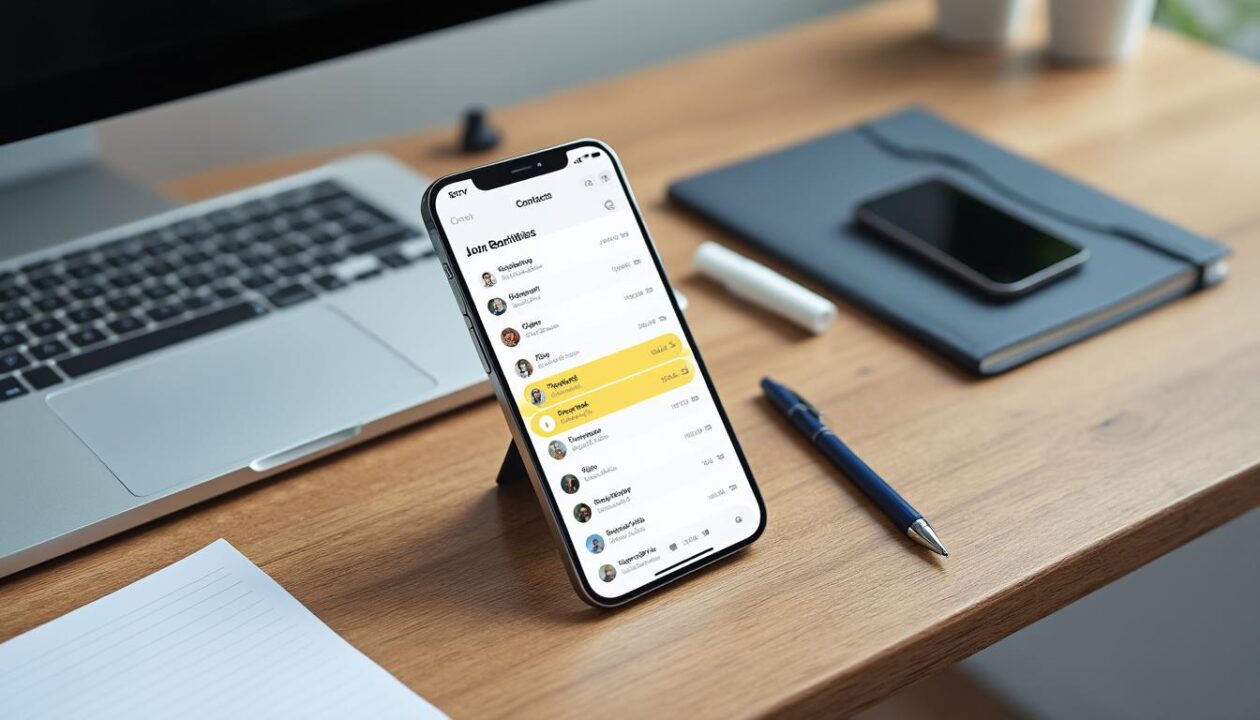
Le doublonnage de contacts touche aussi bien les particuliers que les pros. Entre comptes multiples synchronisés dans iCloud, importations anciennes en format vCard et restaurations répétées d’iPhone, les fiches se démultiplient et saturent le carnet d’adresses. Les appels deviennent confus, les messages partent au mauvais numéro, et les sauvegardes s’alourdissent. En 2025, Apple propose trois voies rapides et fiables pour retrouver un répertoire propre sur iOS et macOS : la fusion native sur iPhone, le nettoyage sur Mac et la gestion via iCloud.com. Ces méthodes s’adaptent à tous les profils, du nettoyage ponctuel à la remise à plat complète.
Pour illustrer, imaginons une petite équipe commerciale. Elle jongle avec un compte Google Workspace, un Exchange d’entreprise et un Apple ID personnel. Après un changement d’iPhone et une restauration un peu précipitée, les fiches “Nadia B. – Client” apparaissent trois fois, avec des numéros divergents et des e-mails obsolètes. Le risque est clair : perte de temps, erreurs d’envoi et opportunités manquées. Ce guide montre comment supprimer, fusionner et surtout éviter le retour des doublons, avec des pas-à-pas précis, des astuces de pro et un tour d’horizon des outils tiers comme CopyTrans Contacts, Dr.Fone, Cleaner Pro, Contact Cleanup ou Simpler.
En bref
- 🔍 Identifier la cause avant d’agir : multi-comptes, imports, restaurations.
- 📱 iPhone (iOS 16+) : Voir les doublons puis Tout fusionner en deux gestes.
- 🖥️ Mac : Contacts > Carte > Rechercher les doublons… pour un balayage massif.
- ☁️ iCloud.com : sélection multiple et suppression/édition au clavier, très efficace.
- 🛡️ Sauvegarder avant nettoyage : iCloud, Finder, CopyTrans Contacts, ou outils dédiés.
- 🧰 Outils tiers utiles : Cleaner Pro, Contact Cleanup, Simpler, Dr.Fone (avec prudence).
- 🚫 Astuce prévention : éviter la double synchro d’un même compte sur plusieurs apps.
Pourquoi des contacts en double apparaissent sur iPhone et iCloud, et comment les diagnostiquer
Avant d’effacer quoi que ce soit, il faut comprendre l’origine du chaos. Les doublons surviennent surtout quand plusieurs comptes alimentent l’app Contacts en parallèle. Un Apple ID avec iCloud, un compte Google et un Exchange d’entreprise peuvent chacun héberger la même fiche. Ainsi, iOS agrège ces sources et affiche parfois des fiches distinctes au lieu d’une carte liée. Cela arrive souvent après une migration d’appareil ou une restauration.
Les importations par vCard (.vcf) forment un autre scénario. Après un changement d’outil CRM ou un export depuis un service en ligne, un fichier inclut déjà des fiches similaires. Un import brut réinjecte alors des données anciennes et crée deux cartes quasi identiques. Enfin, des erreurs de synchronisation ponctuelles, un réseau instable, ou une restauration répétée peuvent générer des fiches dupliquées, notamment lorsque la synchro iCloud reprend sur plusieurs appareils en même temps.
Diagnostic rapide avant de supprimer
Le diagnostic évite les mauvaises surprises. Commencez par afficher les sources. Dans Réglages iOS > Contacts > Comptes, vérifiez quelles boîtes alimentent le carnet. Désactivez temporairement une source pour voir si les doublons disparaissent de l’affichage. Ainsi, vous saurez si le problème vient d’un compte externe (ex. Google) ou d’iCloud. Sur Mac, ouvrez Contacts > Comptes et effectuez le même test.
Autre vérification utile : la distinction entre “fiches liées” et “vrais doublons”. iOS peut lier automatiquement plusieurs cartes avec le même nom sans les fusionner. On voit alors une carte unique, mais elle pointe vers plusieurs sources. En revanche, un vrai doublon crée deux cartes indépendantes dans la liste. Une recherche par numéro de mobile ou par e-mail permet de trancher. S’il existe deux cartes avec exactement le même numéro, c’est un doublon sûr.
- 🧭 Étape 1 : Lister les comptes actifs (iCloud, Google, Exchange) et noter les doublons visibles.
- 🧪 Étape 2 : Désactiver une source à la fois pour isoler l’origine du problème.
- 🔎 Étape 3 : Rechercher par numéro ou e-mail pour repérer les fiches identiques.
- 🧩 Étape 4 : Repérer les cartes liées versus les vraies fiches dupliquées.
- 📝 Étape 5 : Noter les fiches à conserver (la plus complète, la plus à jour).
Un cas concret aide. Marc, consultant, synchronise iCloud et Google. Après une restauration, il voit “Paul R.” trois fois. En désactivant Google dans Réglages > Contacts, une seule fiche reste. Il comprend que Google et iCloud contiennent chacun une version, et qu’une troisième carte provenait d’un ancien import. Il choisit ensuite la méthode de fusion la plus adaptée, que l’on détaille plus loin.
| Cause 🤔 | Symptôme 📌 | Action recommandée ✅ |
|---|---|---|
| Multi-comptes actifs | Mêmes noms répétés | Désactiver une source, puis fusion 🔗 |
| Import vCard ancien | Données obsolètes réapparaissent | Supprimer l’import, garder la fiche récente 🗑️ |
| Restauration répétée | Fiches dupliquées après setup | Attendre la fin de synchro, puis nettoyer ⏳ |
| App tierce mal réglée | Champs multipliés | Vérifier les autorisations et options ⚙️ |
Ce cadrage clarifie la suite. Ensuite, place au nettoyage ciblé.
Méthode 1 pour supprimer les contacts en double sur iPhone : utiliser iCloud.com pour un contrôle précis
La voie iCloud.com offre un excellent contrôle, surtout quand un ordinateur est sous la main. Cette méthode convient si l’on veut supprimer des fiches en masse ou éditer finement les champs. Elle requiert un navigateur moderne et une connexion au même Apple ID que l’iPhone. L’avantage est simple : toute modification se réplique vers l’iPhone, l’iPad et le Mac grâce à la synchro iCloud.
Commencez par ouvrir iCloud.com et connectez-vous. Cliquez sur Contacts. Triez par nom et repérez les doubles. Sur Mac, utilisez Cmd-clic pour une sélection multiple; sur Windows, employez Ctrl-clic. Ensuite, faites un clic sur l’icône engrenage et validez Supprimer pour les fiches inutiles. Pour une fusion manuelle, ouvrez une fiche principale et copiez les informations pertinentes avant de supprimer la fiche jumelle.
Conseils pro pour iCloud.com
Attendez la fin de la synchronisation avant de réévaluer le résultat sur l’iPhone. Parfois, quelques minutes sont nécessaires. Si une fiche s’accroche, rechargez la page iCloud.com puis forcez la synchronisation sur l’iPhone en l’ouvrant dans l’app Contacts. Évitez de modifier en parallèle sur deux appareils, afin de prévenir un conflit de versions.
Dans le cas d’équipes, définissez des règles. Par exemple, conservez toujours la fiche avec l’e-mail professionnel et la photo la plus récente. Supprimez les cartes qui ne possèdent qu’un prénom ou un vieux numéro. Documentez ce protocole pour que tout le monde adopte la même logique de tri. Ce cadre réduit les hésitations et accélère le geste.
- 🌐 Accès web rapide, idéal pour le tri global.
- 🧽 Suppression en lot via sélection multiple.
- 🗂️ Édition fine des champs avant suppression.
- 🔁 Synchro automatique vers iPhone et Mac.
- ⚠️ Ne pas éditer sur deux appareils en même temps.
| Étape 🚀 | Action 🖱️ | Résultat 🎯 |
|---|---|---|
| Connexion | Se connecter à iCloud.com | Accès aux Contacts synchronisés |
| Sélection | Cmd/Ctrl-clic sur les doublons | Fiches prêtes à supprimer ✅ |
| Nettoyage | Engrenage > Supprimer | Suppression immédiate 🗑️ |
| Vérification | Ouvrir l’app Contacts iPhone | Mise à jour visible après synchro 🔄 |
Besoin de visualiser la procédure pas à pas ? Cette recherche vidéo aide à trouver un tutoriel clair.
Avec iCloud.com, le tri devient méthodique. On passe ensuite au nettoyage mobile, très efficace pour un correctif immédiat.
Méthode 2 pour supprimer les contacts en double sur iPhone : fusion native dans l’app Contacts (iOS 16 à iOS 18)
Depuis iOS 16, l’app Contacts détecte automatiquement les doublons et propose un bouton Voir les doublons sous “Ma fiche”. C’est la solution la plus rapide quand on tient l’iPhone en main. Ouvrez Téléphone > Contacts, ou directement l’app Contacts. Si le message s’affiche, touchez Doublons trouvés, puis Tout fusionner. En quelques secondes, iOS regroupe les fiches identiques.
Cette fusion ne détruit pas une information utile. Elle combine les champs cohérents et garde les numéros et e-mails distincts. Si deux fiches possèdent le même numéro, une seule entrée reste visible. Pour les cas délicats, mieux vaut fusionner individuellement. Ouvrez chaque proposition et examinez les champs. Conservez la fiche la plus riche, puis fusionnez.
Quand la détection n’apparaît pas
Il arrive que “Doublons trouvés” ne s’affiche pas. Vérifiez la connexion réseau, laissez la synchronisation iCloud se terminer, puis relancez l’app. Désactivez et réactivez une source suspecte (Réglages > Contacts > Comptes). Faites une recherche par numéro pour repérer les fiches jumelles à la main. Vous pouvez enfin supprimer une fiche superflue : ouvrez-la, touchez Modifier, puis tout en bas Supprimer le contact.
Un exemple concret : Lina, photographe, voit trois “Studio Booking” avec des numéros proches. La fusion globale lui évite un tri manuel épuisant. Elle garde le numéro le plus souvent utilisé, fusionne les variations d’e-mails et ajoute une note interne “Client 2024-2025”. Le carnet redevient clair en moins de deux minutes.
- ⚡ Ultra rapide : Tout fusionner en un geste.
- 🧠 Smart merge : champs combinés, infos préservées.
- 🔍 Contrôle au cas par cas si besoin.
- 🔄 Synchronisation iCloud immédiate.
- 🧯 Plan B : suppression manuelle d’une fiche isolée.
| Action 📱 | Chemin 👣 | Effet 💡 |
|---|---|---|
| Voir les doublons | Contacts > Doublons trouvés | Liste de fusions proposées ✅ |
| Tout fusionner | Bouton “Tout fusionner” | Consolidation rapide ⚙️ |
| Fusion ciblée | Ouvrir une paire > Fusionner | Contrôle champ par champ 🔎 |
| Suppression | Modifier > Supprimer le contact | Effacement d’un doublon 🗑️ |
Pour aller plus loin, une démonstration vidéo permet d’observer l’interface et les bonnes pratiques.
La fusion native règle l’urgence. Pour les répertoires lourds, le Mac ajoute de la puissance de nettoyage.
Méthode 3 pour supprimer les contacts en double sur iPhone : passer par l’app Contacts sur Mac
Le Mac propose un outil redoutable : Contacts > Carte > Rechercher les doublons…. Une boîte de dialogue affiche les collisions détectées et propose une Fusion globale. Cette fonction reste idéale pour les carnets volumineux, typiques des métiers avec beaucoup de clients. Avant de lancer l’analyse, assurez-vous que la case Contacts est cochée dans Réglages Système > Apple ID > iCloud. Sans cela, les fiches iCloud n’apparaîtront pas.
Sur macOS Ventura ou Sonoma, ouvrez l’app Contacts, attendez la fin de la synchro (en bas, un indicateur peut s’afficher), puis lancez la recherche. Si vous avez plusieurs personnes avec le même nom, pensez à ajouter un signe distinctif temporaire (ex. “Martin Dubois – Tech” versus “Martin Dubois – Finance”). Cela évite une fusion inappropriée entre deux individus différents, un piège classique dans les entreprises.
Optimiser la fusion sur Mac
Appliquez une stratégie simple. D’abord, exécutez “Rechercher les doublons…”. Ensuite, scrollez dans la liste pour repérer les cas sensibles. Enfin, validez “Fusionner”. En cas d’erreur, la corbeille de Contacts conserve parfois des éléments supprimés. Vous pouvez aussi vous reposer sur une sauvegarde préalable via iCloud ou un export vCard de l’ensemble du carnet (Fichier > Exporter > Archive Contacts).
Astuce performance : triez par Entreprise pour traiter les fiches pro d’un bloc. De plus, utilisez la commande Cmd+A pour sélectionner un groupe puis Fichier > Exporter avant toute action. Ainsi, un retour arrière reste possible. Pour les équipes, créez un Groupe intelligent “Doublons potentiels” fondé sur des règles (ex. même e-mail). Le filtrage s’automatise et accélère les campagnes de nettoyage mensuelles.
- 🖥️ Analyse massive et rapide sur grand écran.
- 🧯 Export/Archive avant nettoyage pour se protéger.
- 🧭 Groupes intelligents pour des contrôles réguliers.
- 🧩 Règles de nommage pour éviter les fusions indésirables.
- 🕒 Indicateurs de synchro pour agir au bon moment.
| Étape Mac 🍏 | Menu/Action 🧭 | Bénéfice 🎉 |
|---|---|---|
| Activer iCloud | Réglages Système > Apple ID > iCloud | Fiches visibles sur Mac ✅ |
| Rechercher doublons | Contacts > Carte > Rechercher les doublons… | Liste de collisions détectées 🔎 |
| Fusionner | Bouton Fusionner | Consolidation immédiate ⚙️ |
| Archive | Fichier > Exporter > Archive | Filet de sécurité 🛟 |
Le Mac donne de la marge et du confort. Ensuite, cap sur la prévention et les outils spécialisés.
Aller plus loin : sauvegardes, prévention et outils tiers pour garder un carnet propre
Nettoyer une fois ne suffit pas toujours. Mieux vaut structurer une routine. D’abord, mettez en place une sauvegarde fiable. iCloud protège en continu. Pour un miroir local, un backup chiffré via Finder (ou iTunes sur Windows) garde aussi les contacts. Vous pouvez exporter le carnet en vCard pour un instantané archivable. Sur Windows, CopyTrans Contacts permet d’exporter en CSV/VCF, d’éditer et de recharger les fiches sur l’iPhone.
Côté automatisation, des apps aident. Cleaner Pro et Simpler (famille Simpler) détectent les doublons, les numéros vides et les e-mails cassés, puis proposent des fusions sûres. Contact Cleanup existe sous plusieurs variantes et offre des scans rapides. Dr.Fone (Wondershare) inclut un gestionnaire iOS pour exporter, éditer et consolider les contacts depuis un ordinateur. Cleanfox, lui, vise surtout le tri des newsletters e-mail. Cependant, il rappelle une hygiène numérique utile pour réduire le bruit global.
Bonnes pratiques pour éviter la récidive
La prévention paie toujours. Évitez d’activer la même source deux fois sur des apps distinctes. Par exemple, n’ajoutez pas le même compte Google dans Réglages > Contacts et dans une app tierce qui resynchronise la même base. Standardisez les champs : un mobile par ligne, des e-mails pro et perso identifiés, et des notes claires. Mettez à jour les fiches tout de suite après un appel, pour éviter la création d’une nouvelle carte incomplète.
Programmez un contrôle trimestriel. Sur iPhone, ouvrez “Doublons trouvés” si disponible. Sur Mac, relancez “Rechercher les doublons…”. Exécutez un export vCard avant toute action massive. Dans les TPE, nommez un “référent carnet” qui vérifie les règles (nommage, photo, champ entreprise). Cette gouvernance légère suffit à tenir la base propre sur la durée.
- 🛡️ Toujours une sauvegarde avant d’éditer en masse.
- 🧹 Un scan automatique tous les 3 mois.
- 🔐 Privilégier les outils qui respectent la confidentialité.
- 🗂️ Unifier les champs et le nommage.
- 🚦Limiter les sources actives simultanées.
| Outil 🧰 | Point fort ⭐ | Usage conseillé 🧭 |
|---|---|---|
| CopyTrans Contacts | Export/édition Windows 💻 | Backup/CSV/VCF avant nettoyage |
| Cleaner Pro | Scan doublons rapide ⚡ | Nettoyage périodique sur iPhone |
| Simpler | Fusion intuitive 🤝 | Réduction des fiches vides |
| Contact Cleanup | Détection champs incohérents 🧪 | Tri de masse ciblé |
| Dr.Fone | Gestion iOS depuis desktop 🖥️ | Export/merge avancé |
| Cleanfox | Tri e-mails/newsletters 📬 | Hygiène numérique globale |
Un dernier coup d’œil vidéo peut inspirer une routine durable.
Avec ces réflexes, le carnet reste léger, fiable et prêt pour les prochains défis.
On en dit quoi ?
Les trois voies principales — iCloud.com, iPhone et Mac — couvrent tous les cas. La fusion native d’iOS règle l’urgence, iCloud.com donne du contrôle, et le Mac accélère les gros volumes. En ajoutant une sauvegarde régulière et un petit rituel trimestriel, les doublons cessent d’être un sujet. Les apps tierces, bien choisies, apportent une couche d’automatisation utile sans remplacer les outils Apple.
Pourquoi mes contacts reviennent en double après les avoir supprimés ?
Une source secondaire réactive la synchro (ex. un compte Google encore activé) et réinjecte les fiches. Désactivez les comptes en double, attendez la fin de la synchronisation iCloud, puis relancez la fusion.
La fusion iPhone supprime-t-elle des informations ?
Non, iOS combine les champs pour préserver les données utiles. En cas de conflit, vérifiez la proposition de fusion et validez fiche par fiche.
Comment sauvegarder avant de nettoyer ?
Activez iCloud pour une protection continue, exportez une archive vCard sur Mac (Fichier > Exporter), ou utilisez CopyTrans Contacts sur Windows pour créer un CSV/VCF.
Les apps tierces sont-elles sûres ?
Privilégiez des éditeurs reconnus, lisez la politique de confidentialité et évitez les permissions inutiles. Cleaner Pro, Simpler, Contact Cleanup et Dr.Fone sont souvent cités, mais testez avec une petite sélection avant un balayage massif.
Quelle méthode choisir si je n’ai pas d’ordinateur ?
Passez par l’app Contacts sur iPhone et utilisez ‘Doublons trouvés’. C’est la solution la plus simple et la plus rapide sans Mac ou PC.

Journaliste tech passionné de 38 ans, je décrypte chaque jour l’actualité numérique et j’adore rendre la technologie accessible à tous.