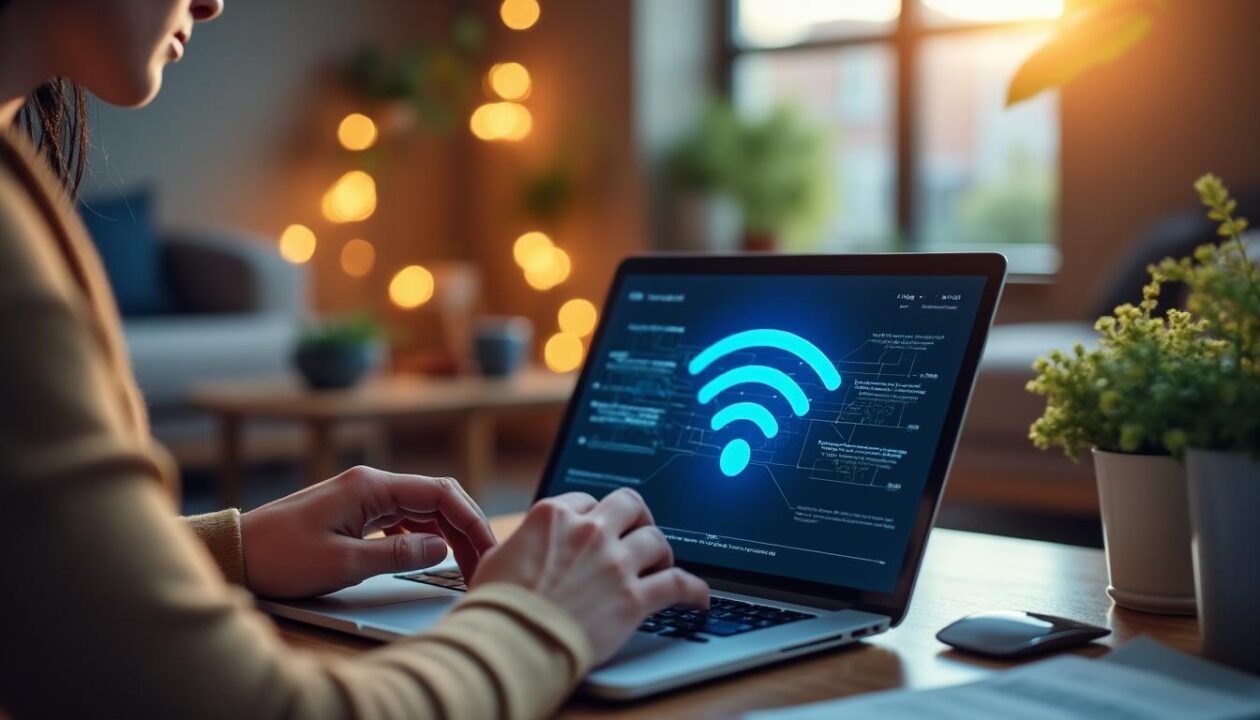
- ✅ Objectif : réussir à se connecter WiFi au réseau WiFi ilosca en 3 étapes claires, sans jargon inutile.
- 🧭 Chemin critique : sélectionner le SSID WIFI_ILoSCA, passer par le portail captif, s’identifier pour l’accès Internet.
- 🛡️ Sécurité réseau : privilégier WPA3, des mots de passe robustes et des appareils à jour.
- 📶 Paramètres WiFi : vérifier la bande 5 GHz ou 6 GHz, choisir un canal propre et désactiver les interférences mobiles.
- 🧰 Dépannage : redémarrer, oublier le réseau, réinitialiser les paramètres, mettre à jour le firmware et contrôler la portée.
Dans les espaces partagés, les hôtels, les campus ou les résidences gérées, le réseau WiFi est devenu l’infrastructure invisible qui porte chaque échange numérique. Pourtant, la simplicité attendue se heurte souvent à des problèmes connexion difficiles à comprendre. Face à ce constat, le tutoriel WiFi suivant propose une méthode courte et sûre pour maîtriser la connexion au WiFi ilosca, puis optimiser la stabilité et la sécurité. L’objectif est pragmatique : garantir un accès Internet fiable au quotidien, du télétravail à la visio, sans perdre de temps en essais-erreurs.
Le parcours se focalise sur trois axes. D’abord, les étapes connexion indispensables pour lier votre appareil au SSID WIFI_ILoSCA et valider l’authentification via un portail captif. Ensuite, les réglages à vérifier côté routeur et côté appareil pour des paramètres WiFi cohérents avec l’environnement radio. Enfin, une boîte à outils de dépannage et des recommandations de sécurité réseau pour prévenir les incidents. Pour illustrer, des cas concrets montrent comment passer d’une connexion erratique à une expérience fluide, même dans des bâtiments denses ou des horaires d’affluence.
Se connecter au WiFi ilosca en 3 étapes rapides et fiables
Étape 1 — Préparer l’appareil pour le portail captif
Avant toute chose, il faut éviter que le smartphone ou l’ordinateur n’utilise les données mobiles. Sinon, le portail d’authentification ne s’affichera pas. Il convient donc de basculer en Wi‑Fi pur. Sur Android et Samsung, il est utile de désactiver les données mobiles sur Android et de couper l’option d’assistance qui bascule automatiquement vers la 4G/5G.
Cette précaution simple évite l’échec d’ouverture du portail captif. Elle sert aussi à fiabiliser la détection du réseau WIFI_ILoSCA. Si l’itinérance est active, la connexion réseau peut s’interrompre au pire moment. Sur de nombreux modèles, l’option se trouve dans Réglages > Réseau et Internet > SIM.
- 📴 Couper la 4G/5G et l’assistance Wi‑Fi via les réglages rapides.
- 📶 Activer le Wi‑Fi et s’assurer qu’il est prioritaire sur les données.
- 🧭 Si besoin, suivre ce guide pour couper l’itinérance des données sur Android.
- 🛡️ Mettre à jour l’OS pour garantir la compatibilité WPA3.
- 🔁 Redémarrer l’appareil si des essais précédents ont échoué.
Étape 2 — Sélectionner le SSID et établir la liaison
Ensuite, ouvrir les paramètres Wi‑Fi de l’appareil et repérer le SSID WIFI_ILoSCA. Il doit apparaître dans la liste des réseaux disponibles. Il est conseillé de vérifier la force du signal et d’éviter les doublons portant des noms voisins. Après sélection, la liaison se crée. Aucune clé WPA n’est demandée si le réseau utilise un portail captif, ce qui est fréquent sur les infrastructures managées.
Dans un environnement dense, des réseaux avec des noms proches peuvent tromper l’utilisateur. La vigilance sur l’orthographe du SSID reste essentielle. Pour les smartphones Samsung, un passage par les réglages cellulaires peut être opportun pour gérer les données cellulaires sur Samsung et éviter tout basculement indésirable.
- 📡 Ouvrir Paramètres > Wi‑Fi et choisir WIFI_ILoSCA.
- 🧩 Ignorer les réseaux au nom similaire qui ne sont pas celui attendu.
- 🧪 Tester près d’un point d’accès pour valider la qualité de signal.
- 🆘 Si la liaison échoue, oublier les anciens réseaux conflictuels.
Étape 3 — Valider l’accès Internet via le portail captif
Après la connexion au SSID, un navigateur s’ouvre normalement tout seul. Le portail d’authentification propose la création d’un compte ou la saisie d’identifiants. Si la page ne s’affiche pas, il suffit de lancer un navigateur et de saisir l’adresse https://portal-front.wifirst.net/connect. Puis, créer un compte ou s’identifier avec un mot de passe robuste.
Cette authentification fait le lien entre l’appareil et le service. Elle active les politiques d’accès, y compris le filtrage ou la limitation de débit. À ce stade, l’accès Internet devient effectif. Pour éviter les échecs d’ouverture, vérifier encore que l’assistance Wi‑Fi est bien coupée, par exemple via ce guide pour désactiver l’assistance Wi‑Fi sur Android.
- 🌐 Lancer le navigateur et attendre la redirection automatique.
- 🔗 Saisir l’URL du portail si rien ne se passe : https://portal-front.wifirst.net/connect.
- 🧾 Créer un compte ou entrer le login/mot de passe sécurisé.
- 🔒 Utiliser un mot de passe long et unique pour la sécurité réseau.
En suivant ces trois étapes, la connexion réseau se stabilise rapidement, même aux heures chargées.
Le parcours d’accès est posé. Pour le fiabiliser durablement, un passage par les réglages du routeur et des bandes radio s’avère payant.
Paramètres WiFi essentiels: SSID, sécurité et canal pour une connexion réseau stable
Vérifier le SSID, le chiffrement et le mot de passe côté réseau
Un réseau solide commence par des paramètres WiFi cohérents. Sur l’interface du routeur (souvent 192.168.0.1 ou 192.168.1.1), il faut contrôler le nom du réseau (SSID) et le type de chiffrement. Idéalement, WPA3 est activé. À défaut, WPA2‑AES reste acceptable, mais il est moins protecteur. Un mot de passe long limite les attaques par dictionnaire.
Ce contrôle garantit l’alignement entre ce que l’appareil détecte et ce que le réseau expose. Il évite les confusions avec un SSID d’appoint ou un hotspot voisin. Un SSID clair et unique aide les résidents, mais aussi les objets connectés qui n’aiment pas les caractères exotiques.
- 🧭 Interface du routeur > Wi‑Fi > SSID et WPA3 si possible.
- 🔐 Mot de passe de 14 caractères minimum, multi‑types (majuscules, minuscules, chiffres, symboles).
- 🧹 Nettoyer les anciens SSID proches pour limiter la confusion.
- 📄 Noter les réglages et les conserver dans un coffre numérique.
Choisir la bonne bande et un canal libre
La bande 2,4 GHz traverse mieux les murs, mais elle subit plus d’interférences. La bande 5 GHz offre plus de débit, au prix d’une portée moindre. Quand disponible, le 6 GHz (Wi‑Fi 6E/7) combine faible latence et canaux larges. Le choix dépend du plan du bâtiment et des usages prioritaires.
Pour le canal, il est essentiel d’éviter les recouvrements. En 2,4 GHz, privilégier 1, 6 ou 11. En 5 GHz et 6 GHz, analyser l’environnement avec une app de scanner et sélectionner un canal peu occupé. Une option “auto” bien conçue suffit souvent, mais un ajustement manuel peut délivrer mieux aux heures de pointe.
- 📶 2,4 GHz pour la portée et les appareils simples.
- ⚡ 5 GHz/6 GHz pour visio, jeux et streaming 4K.
- 🛰️ Canaux 1/6/11 en 2,4 GHz, canaux DFS avec prudence en 5 GHz.
- 🧪 Tester la latence et la gigue après chaque changement.
Calibrer l’appareil : DNS, mise à jour et profils
Sur l’appareil, activer les mises à jour sécurité. Laisser les DNS en automatique afin de respecter les politiques du réseau. Puis, éviter les VPN durant l’inscription sur le portail. Ensuite, réactiver les outils habituels. En cas de conflit, supprimer les anciens profils Wi‑Fi et repartir de zéro.
Pour un accès propre, mieux vaut garder l’assistance mobile coupée pendant l’authentification. Au besoin, consulter ce guide pour paramétrer l’itinérance sur Android avec précision.
- 🧩 DNS en automatique pour une résolution fiable.
- 🔄 Mises à jour de l’OS et des pilotes réseau.
- 🧽 Oublier les réseaux obsolètes ou aux mots de passe erronés.
- 📵 VPN désactivé pendant l’étape portail, puis réactivation si besoin.
Avec un SSID propre, un chiffrement moderne et un canal pertinent, la base technique devient robuste et prête pour des usages variés.
Une configuration saine réduit déjà 80% des aléas. Pour le reste, quelques réflexes de dépannage font gagner du temps.
Dépanner le WiFi ilosca: des solutions concrètes aux problèmes de connexion
Diagnostiquer en 60 secondes
Quand la connexion cale, une mini‑checklist permet de trier le problème. Le SSID s’affiche‑t‑il ? Le portail captif apparaît‑il ? Le signal est‑il fort ? Chaque réponse oriente l’action à mener. Sur un smartphone, la présence d’un “!” à côté du Wi‑Fi indique souvent une absence d’Internet.
Un exemple typique : Lina rejoint une résidence. Elle voit WIFI_ILoSCA, se connecte, mais aucune page ne charge. Son téléphone reste sur la 5G. En coupant la 5G, le portail s’ouvre et l’authentification passe. Ce cas sert d’illustration à l’importance des réglages cellulaires.
- 🧭 Vérifier que l’appareil est bien connecté au bon SSID.
- 📴 Désactiver la 4G/5G et l’assistance Wi‑Fi pour forcer le portail.
- 📶 Contrôler la force du signal à proximité d’un point d’accès.
- 🧪 Tester un autre appareil pour isoler la cause.
Correctifs rapides qui font la différence
Le redémarrage résout de nombreux incidents. Couper l’alimentation du routeur trente secondes, puis relancer l’appareil. Ensuite, “oublier” le réseau côté client et refaire la procédure complète. Si une erreur persiste, réinitialiser les paramètres réseau sur le terminal.
Une mise à jour du firmware du routeur améliore la stabilité, surtout avec des appareils récents. De même, des pilotes Wi‑Fi à jour sur PC corrigent des bugs rares, mais handicapants. Pour éviter l’impasse du portail, couper l’itinérance via ce pas‑à‑pas pour désactiver l’itinérance des données.
- 🔁 Redémarrer routeur et appareil, dans cet ordre.
- 🗑️ Oublier le SSID puis refaire l’association.
- 🧼 Réinitialiser les paramètres réseau si besoin.
- 🆙 Mettre à jour firmware et pilotes Wi‑Fi.
Quand le portail captif ne s’affiche pas
Si le portail reste invisible, lancer manuellement un navigateur et aller sur https://portal-front.wifirst.net/connect. Laisser le DNS en automatique. Les VPN peuvent perturber l’inscription, mieux vaut les désactiver temporairement. Sur mobile, éviter la 5G pendant l’authentification, une fois encore.
Un dernier filet de sécurité consiste à vider le cache du navigateur. Puis, tenter une navigation vers un site non chiffré pour provoquer la redirection du portail. En cas de blocage persistant, joindre le support au +33 1 86 65 06 21 pour un diagnostic personnalisé.
- 🌐 Taper directement l’URL du portail captif.
- 🧩 Désactiver temporairement VPN et DNS tiers.
- 🧹 Vider cache et cookies du navigateur.
- 📞 Appeler le support si les essais échouent en série.
Avec ces gestes, la majorité des incidents se résolvent. Les derniers cas relèvent souvent de la sécurité ou de l’optimisation radio.
Après la remise en route, il reste à protéger les données. Le prochain volet aborde les réflexes essentiels.
Sécurité réseau sur WiFi ilosca: bonnes pratiques et protection des données
Ce que protège le réseau et ce qui vous revient
Le chiffrement côté infrastructure réduit les risques d’écoute. Les portails captifs encadrent l’accès et permettent une traçabilité conforme. Toutefois, la sécurité totale suppose aussi des choix côté utilisateur. Un mot de passe fort, un OS à jour et un navigateur sain renforcent l’ensemble.
Sur des réseaux partagés, l’isolation client est souvent activée. Cette fonction empêche les appareils de se voir entre eux. Elle protège contre diverses attaques latérales. Elle ne remplace pas, cependant, la vigilance contre le hameçonnage ou les téléchargements douteux.
- 🔒 Privilégier WPA3 quand il est proposé.
- 🧩 Activer l’isolation client sur les réseaux invités.
- 🛑 Refuser les certificats suspects et éviter les portails non officiels.
- 🧪 Tester l’appareil sur un autre réseau en cas de doute.
Hygiène numérique au quotidien
Les mises à jour corrigent des failles actives. Un gestionnaire de mots de passe et la double authentification verrouillent l’accès aux comptes. En déplacement, préférer les applications officielles aux APK inconnus. Ces habitudes réduisent les surfaces d’attaque sans ralentir l’usage.
Sur mobile, l’assistance Wi‑Fi et la 5G peuvent ouvrir des portes inattendues au moment critique. Les désactiver durant l’authentification limite les écueils. À ce sujet, ce tutoriel explique comment désactiver l’assistance Wi‑Fi et l’itinérance sur Android.
- 🧯 Mettre à jour OS, apps et navigateurs.
- 🗝️ Utiliser des mots de passe longs et uniques.
- 🛡️ Poser la double authentification sur les comptes clés.
- 📵 Limiter les installations hors stores officiels.
Réglages avancés utiles
La randomisation d’adresse MAC empêche le pistage basique. Le pare‑feu local filtre les communications indésirables. En complément, le HTTPS‑Only des navigateurs réduit les fuites. Certains choisissent le DNS chiffré, mais il faut vérifier la compatibilité avec le portail captif.
Pour le travail, un VPN de confiance offre une couche supplémentaire, surtout sur des réseaux publics. Éviter toutefois de l’activer avant d’avoir franchi le portail d’authentification. Cette discipline évite des boucles de connexion sans fin.
- 🎭 Activer l’adresse MAC aléatoire sur le Wi‑Fi.
- 🧱 Maintenir un pare‑feu actif.
- 🔐 Forcer le HTTPS‑Only dans le navigateur.
- 🧭 Utiliser un VPN après la connexion validée.
Un réseau sûr ne se résume pas à un mot de passe. Il naît d’une somme de petits choix reproductibles.
Une fois la sécurité maîtrisée, place aux performances. Car fluidité et stabilité font toute la différence.
Optimiser les performances: vitesse, stabilité et usages exigeants
Mesurer ce qui compte vraiment
Les tests doivent refléter l’usage réel. La latence et la gigue comptent autant que le débit. Pour une visioconférence, une latence stable vaut mieux qu’une pointe de vitesse. Les outils de test donnent des tendances, à condition de couper les activités en arrière‑plan pendant la mesure.
Un diagnostic précis se déroule près d’un point d’accès, puis à l’endroit d’usage normal. Cette comparaison révèle les pertes dues aux murs ou aux interférences. En cas d’écart fort, un léger repositionnement dans la pièce suffit parfois à doubler la stabilité.
- 📍 Mesurer près du point d’accès, puis à l’emplacement habituel.
- 🧪 Observer latence, gigue et débit montant/descendant.
- 📵 Couper VPN, mises à jour et streaming pendant le test.
- 🧭 Noter l’heure et l’encombrement environnant.
Exploiter la bonne bande et limiter les interférences
Pour le streaming, la 5 GHz s’impose. Pour les appareils anciens, la 2,4 GHz reste utile. Sur un parc mixte, le band steering aide à orienter les clients vers la meilleure bande. Dans les immeubles, choisir un canal peu encombré évite la congestion.
Quand l’appareil découpe la connexion au profit de la 5G, les performances Wi‑Fi paraissent instables. Il est préférable de verrouiller le chemin réseau pendant les sessions sensibles. Ce guide pratique explique comment gérer l’itinérance des données sur Android et préserver la stabilité.
- ⚙️ Activer le band steering si disponible.
- 📶 Favoriser le 5 GHz/6 GHz pour la faible latence.
- 🛰️ Choisir un canal libre après un scan radio.
- 🔕 Limiter les appareils bruyants près du routeur (micro‑ondes, babyphones).
Cas d’usage: visio, streaming, jeu en ligne
Les réunions vidéo exigent un upload constant. Ajuster la position, fermer les apps lourdes et passer en 5 GHz améliorent la tenue. Pour le streaming UHD, la stabilité prime encore. Un tampon confortable et une bonne marge de débit évitent la pixellisation.
Les joueurs surveillent la latence. Une forte gigue ruine l’expérience. Optimiser le canal, réduire la distance et écarter les obstacles fait gagner de précieux millisecondes. Sur les appareils récents, le support des normes de dernière génération accroît la réactivité.
- 🎥 Visio: 5 GHz, débit montant stable, bruit de fond réseau minimal.
- 📺 Streaming: marge de bande passante et tampon suffisant.
- 🎮 Jeu: proximité du point d’accès, canal propre, interférences réduites.
- 🧹 Fermer les synchronisations lourdes pendant la session.
En combinant les bons réglages et quelques habitudes simples, le WiFi ilosca délivre une expérience stable, même en période chargée.
Comment afficher le portail captif si rien ne se lance ?
Connectez-vous au SSID WIFI_ILoSCA, coupez 4G/5G et assistance Wi‑Fi, puis ouvrez un navigateur et saisissez https://portal-front.wifirst.net/connect. Désactivez VPN et DNS tiers le temps de l’authentification.
Doit-on saisir un mot de passe Wi‑Fi avant le portail ?
Sur un réseau à portail captif, aucune clé WPA n’est demandée à la sélection du SSID. La sécurité s’applique lors de l’authentification web, avec un compte et un mot de passe dédiés.
Que faire si le signal est faible dans ma chambre ?
Placez-vous plus près d’un point d’accès, évitez les murs épais, et préférez la bande 5 GHz pour la faible latence. Testez plusieurs canaux et réduisez les interférences électromagnétiques.
Pourquoi désactiver l’itinérance des données sur mobile ?
La 4G/5G peut empêcher le portail de s’afficher. Coupez données mobiles et assistance Wi‑Fi pendant l’inscription. Voir le guide Android/Samsung pour l’itinérance.
Qui contacter en cas d’échec répété ?
Appelez le support au +33 1 86 65 06 21 après avoir redémarré routeur et appareil, oublié le réseau, et testé l’URL du portail. Notez l’heure et les messages d’erreur.
On en dit quoi ?
Le verdict est simple : en respectant trois gestes clés — préparation de l’appareil, sélection du SSID WIFI_ILoSCA, validation via le portail — la connexion devient prévisible et efficace. En ajoutant des réglages propres et de bons réflexes de sécurité réseau, l’expérience reste fluide, de la visio au streaming. Au final, ce tutoriel WiFi transforme un rituel parfois pénible en routine claire. Et c’est précisément ce qu’on attend d’un réseau bien pensé en 2025.

Journaliste tech passionné de 38 ans, je décrypte chaque jour l’actualité numérique et j’adore rendre la technologie accessible à tous.