📥 Téléchargement gratuit du PDF officiel pour la Livebox 5 avec liens fiables et astuces de vérification.
🔌 Installation internet pas-à-pas: fibre, xDSL, et premier démarrage sans stress.
📶 Paramètres réseau essentiels: Wi‑Fi ac, sécurité, IP, DNS et réseau invité.
🛠️ Assistance Livebox proactive: diagnostics, codes LED, sauvegardes, et escalade.
🌱 Éco‑conception de la Box internet: plastique recyclé et emballage allégé.
📚 Manuel utilisateur et Guide pratique intégrés à l’app Ma Livebox pour gagner du temps.
🎯 Cas concrets et checklists pour corriger vite et optimiser durablement.
Au cœur d’un foyer connecté, le Guide pratique en PDF de la Livebox 5 reste l’outil le plus rapide pour aller droit à l’essentiel. Entre le besoin d’installer la fibre sans rater une étape et l’envie de sécuriser le Wi‑Fi, ce document simple et précis fait gagner un temps précieux. Il rassemble la méthode, les schémas, et des réponses claires pour la Configuration Livebox. Dans un contexte où le télétravail s’est normalisé, la fiabilité d’une Box internet bien paramétrée n’est plus négociable.
Le format PDF conserve sa force: accessible hors ligne, facile à annoter, partageable, et compatible avec tous les écrans. Par ailleurs, un Téléchargement gratuit depuis une source sûre protège des versions modifiées. Ce guide met en lumière les étapes clés, propose des listes d’actions, et illustre chaque point avec des cas concrets. L’objectif est simple: offrir une ressource de référence qui transforme la curiosité en maîtrise et l’hésitation en gestes sûrs.
Livebox 5 PDF: liens sûrs, versions, et bonnes pratiques de téléchargement
Le Manuel utilisateur de la Livebox 5 en PDF s’obtient en priorité via les pages officielles d’Orange et les bibliothèques de manuels reconnues. Cette précaution évite les fichiers altérés. Un lien vérifié propose un Téléchargement gratuit, sans inscription forcée, avec un poids cohérent pour un guide richement illustré. Une fois téléchargé, la première action consistera à ouvrir les propriétés du fichier pour contrôler le titre, l’éditeur, et la date de mise à jour.
Plusieurs versions coexistent, parfois signalées par une référence de type “Guide Livebox5 Ed1.2a”. Cette mention aide à repérer les corrections mineures et les ajouts, comme la prise en charge d’une nouvelle fonction de l’application Ma Livebox. En 2025, les révisions portent souvent sur des tutoriels simplifiés, des avertissements de sécurité, et des schémas fibre plus clairs. Ainsi, un lecteur retrouve vite l’information utile.
Où cliquer sans se tromper pour le Téléchargement gratuit
La méthode la plus fiable passe par la rubrique “aide et manuels” du site Orange ou par un portail de manuels avec bonne réputation. Un bouton de téléchargement bien visible renvoie vers un fichier PDF hébergé sur un domaine sûr. Par mesure de prudence, il est pertinent de vérifier le cadenas du navigateur et l’orthographe exacte du domaine. Ces gestes simples évitent la mauvaise surprise.
Après la récupération du fichier, un outil de lecture standard suffit. Le mode recherche exploite des mots-clés tels que Installation internet, Paramètres réseau ou Assistance Livebox. Grâce à ce balisage, un problème ciblé se résout en quelques minutes.
🔎 Préférez un PDF hébergé par Orange ou un partenaire reconnu.
🛡️ Contrôlez le domaine, le cadenas, et la taille du fichier.
📑 Notez la référence du guide (ex: Ed1.2a) pour suivre les mises à jour.
🧭 Utilisez la table des matières pour accéder aux rubriques clés.
📝 Annotez les pages d’Installation internet pour un second passage rapide.
Exemple concret: un foyer qui migre vers la fibre
Le couple Hana et Romain quitte l’ADSL pour la fibre. Le Guide pratique en PDF les aide à identifier l’ONT, à relier la prise optique, puis à configurer le Wi‑Fi sans perdre la connexion des objets. Grâce au plan fourni, le raccordement respecte les ports de couleur, et la Configuration Livebox ne perturbe ni le télétravail ni le streaming familial. Ils sauvegardent la clé Wi‑Fi dans l’app Ma Livebox et la partagent en sécurité.
Au moment d’optimiser, le guide propose une section “sécurité” claire: changement du mot de passe administrateur, réseau invité pour les amis, et décision sur l’UPnP. Cette démarche prévient les mauvaises surprises et renforce l’autonomie. Le fichier reste à portée de main, sur la tablette du salon.
📥 Téléchargez, vérifiez, et stockez le PDF dans un dossier dédié.
🔁 Conservez aussi la version précédente pour comparer les consignes.
🔖 Mettez un signet à la page “Paramètres réseau”.
🔐 Priorisez la section sécurité avant de connecter tous les appareils.
📲 Scannez le QR Wi‑Fi via Ma Livebox pour simplifier l’accès.
Un bon téléchargement, c’est une base solide pour toutes les manipulations futures. La suite traite l’Installation internet pas-à-pas.
Installation internet Livebox 5: branchements, premier démarrage et vérifications
Une Installation internet sereine commence par l’inventaire du pack. La Box internet, l’alimentation, le câble Ethernet pour le port WAN, et les cordons téléphoniques sont présents. Avec la fibre, un boîtier optique externe (ONT) se relie au port WAN de la Livebox 5. Sur xDSL, le raccordement se fait sur la prise téléphonique avec filtre si nécessaire. Chaque câble a une couleur ou une forme qui guide le geste.
Le premier démarrage dure quelques minutes. Les LED indiquent la progression: alimentation stable, synchronisation réseau, puis service internet actif. L’écran de configuration s’atteint depuis un navigateur via http://livebox/ ou l’adresse IP locale. L’app Ma Livebox détecte la box et propose des assistances pas-à-pas. Ce duo navigateur + app couvre tous les profils, du débutant au passionné.
Branchements fibre: étapes claires et sans stress
Le câble optique relie la prise murale au boîtier ONT. Le boîtier ONT se connecte en Ethernet au port WAN de la Livebox 5. Ensuite, un redémarrage propre s’assure d’une synchronisation complète. Viennent ensuite la configuration du Wi‑Fi et la vérification du téléphone si l’option VoIP est active. Le guide détaille ces gestes avec des schémas lisibles.
Pour l’ADSL ou le VDSL, la procédure change. Le filtre se place sur la prise téléphonique, puis la Livebox 5 se raccorde via le câble DSL fourni. La box synchronise la ligne, parfois en plusieurs minutes lors de la première mise en service. Une patience raisonnable évite les reboots inutiles.
🔌 Alimentez l’ONT et la Livebox 5 sur une multiprise protégée.
🧩 Reliez ONT → WAN avec le câble Ethernet fourni.
📶 Configurez le Wi‑Fi via l’étiquette QR ou l’app Ma Livebox.
🕒 Attendez la stabilisation des LED avant de lancer des tests.
📞 Branchez le téléphone sur le port prévu si la téléphonie est incluse.
Premier démarrage et configuration rapide
La Configuration Livebox initiale demande la définition d’un mot de passe administrateur robuste. Un nom de réseau Wi‑Fi clair, une clé forte, et l’activation du réseau invité améliorent tout de suite la sécurité. L’application propose des assistances contextuelles et des tests de débit internes. Ces repères valident l’état de la ligne.
Exemple utile: Malika, prof de musique, doit donner un cours vidéo. Elle suit le Guide pratique et priorise son PC en Ethernet. Le streaming reste fluide, et la latence tombe. Un bon câblage vaut souvent mieux que des optimisations complexes.
🧪 Testez le débit avec l’outil Orange ou un service tiers fiable.
🔐 Changez le mot de passe admin dès la première connexion.
📲 Activez les notifications de l’app pour les incidents réseau.
🧳 Gardez le code Wi‑Fi sur une carte à part pour les invités.
🧯 Notez les codes LED clés pour un dépannage express.
Pour compléter ce volet, une vidéo pédagogique apporte des repères visuels.
Un premier démarrage bien mené évite la majorité des tracas. La section suivante plonge dans les Paramètres réseau avancés.
Paramètres réseau Livebox 5: Wi‑Fi, IP, sécurité et bonnes pratiques
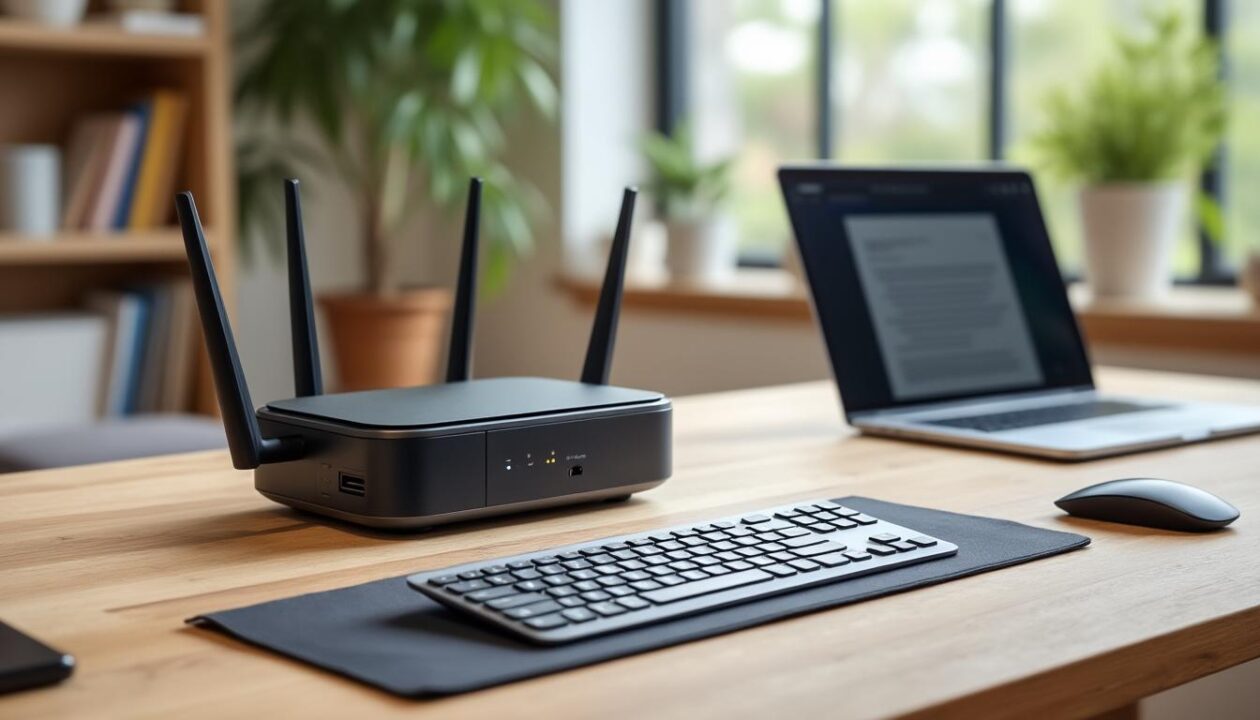
La Livebox 5 mise sur un Wi‑Fi 802.11ac efficace, bien suffisant pour la majorité des usages domestiques. Une configuration fine du canal, de la largeur de bande et du placement physique augmente la stabilité. Par ailleurs, un choix réfléchi du nom de réseau évite les conflits avec les voisins. Un réglage propre libère la performance.
La partie IP mérite attention. Le serveur DHCP distribue les adresses automatiquement. Un adressage fixe s’applique aux équipements sensibles, comme le NAS ou l’imprimante réseau. Le panneau d’administration propose aussi la gestion NAT/PAT pour ouvrir des ports vers des services internes. Ces notions restent simples à suivre avec le Manuel utilisateur en PDF.
Wi‑Fi ac: couverture, canaux et réseau invité
Commencer par un test de couverture dans chaque pièce aide à décider du positionnement. Éviter les obstacles métalliques, surélever la box, et limiter les multiprises proches améliorent le signal. Ensuite, le choix du canal réduit les interférences. L’app Ma Livebox suggère souvent le canal optimal. Cette aide s’avère précieuse dans les immeubles denses.
Le réseau invité ajoute une couche de sécurité. Les visiteurs se connectent sans voir les appareils du foyer. Un mot de passe séparé et une durée limitée réduisent les risques. Cette séparation s’active en quelques clics et améliore la tranquillité d’esprit.
📶 Placez la Box internet au centre du logement.
📡 Testez plusieurs canaux et surveillez la stabilité une journée.
🛡️ Activez le réseau invité lors de réceptions.
🧭 Renommez le SSID sans révéler votre adresse ou votre nom.
🔒 Utilisez WPA2/WPA3 si proposé, avec une clé solide.
IP, DNS, redirections et IPv6
Pour un NAS, attribuer une IP fixe évite les pannes d’accès. Les redirections NAT/PAT ouvrent un port vers ce NAS pour l’accès externe, avec prudence. Un DNS personnalisé améliore parfois la rapidité de résolution. L’IPv6, de plus en plus courant, se gère simplement via le panneau. Ces leviers structurent un réseau propre et prévisible.
Cas concret: Samir, développeur indépendant, héberge un dépôt Git privé chez lui. Il réserve une IP pour le mini‑serveur, ouvre un port non standard, et active une authentification forte. Grâce au Guide pratique, la configuration reste claire. Il documente tout dans le PDF annoté pour réutiliser la méthode.
🧰 Réservez des IP fixes pour serveurs et imprimantes.
🌐 Testez un DNS alternatif et mesurez la latence.
🛰️ Ouvrez le strict nécessaire en NAT/PAT.
🧱 Désactivez l’UPnP si vous n’en avez pas l’usage.
🧾 Notez les règles dans un fichier et conservez-le avec le PDF.
Sécurité: mots de passe, mises à jour et logs
Un mot de passe administrateur fort reste la première défense. Les mises à jour automatiques gardent la Livebox 5 au niveau. Un contrôle régulier des journaux repère les tentatives d’accès. Enfin, un export de configuration sert d’assurance. En cas d’incident, la restauration prend quelques minutes.
Un réseau bien réglé, c’est déjà la moitié de la fiabilité. Vient ensuite le volet Assistance Livebox pour aller plus loin dans le dépannage.
Assistance Livebox 5: diagnostics, dépannage rapide et escalade efficace
L’Assistance Livebox commence par quelques réflexes simples. Vérifier le câblage, lire les LED, et redémarrer proprement résolvent une majorité d’aléas. L’app Ma Livebox propose des diagnostics automatisés et des tests de santé de la ligne. Ces outils guident l’utilisateur pas à pas, sans jargon inutile.
Les codes LED racontent une histoire. Une LED internet clignotante indique une synchronisation en cours. Une LED stable valide la connexion. En cas d’absence de signal, le boîtier ONT mérite un contrôle. Un câble abîmé ou déplacé explique souvent une coupure. La méthode par élimination reste redoutable d’efficacité.
Checklists de dépannage: du plus simple au plus pointu
Commencer par le plus basique évite les fausses pistes. Le redémarrage coordonné ONT → Livebox s’impose. Ensuite, une vérification des identifiants et du service téléphonie permet d’écarter une suspension. Le test d’un second câble Ethernet simplifie la traque d’une panne matérielle. Chaque étape rapproche de la cause.
Exemple: Léa, graphiste freelance, subit des microcoupures. L’app indique des interférences Wi‑Fi. Elle change le canal, rapproche la box, relie son poste fixe en Ethernet. Les coupures disparaissent. L’historique des tests reste archivé dans l’app pour un suivi net. Une simple intervention redonne du confort.
🔁 Redémarrez ONT puis Livebox 5 dans cet ordre.
🧪 Testez un autre câble et un autre port Ethernet.
📱 Lancez les diagnostics dans Ma Livebox.
🔒 Vérifiez mots de passe admin et Wi‑Fi.
📊 Notez l’heure des incidents pour corrélation avec les logs.
Quand escalader vers le support
Si la ligne reste instable, le service client apporte une visibilité réseau. Le relevé des erreurs et les mesures de marge au bruit aident le diagnostic. Une intervention peut être planifiée. Conserver les captures d’écran et l’historique des essais accélère la prise en charge. La courtoisie et la précision technique font gagner du temps à tous.
Pour un repère visuel, une vidéo claire synthétise les gestes clés. Elle sert de mémo lors d’un coup de stress.
La préparation fait la différence. Un utilisateur qui documente ses tests obtient plus vite une résolution durable. L’optimisation vient ensuite, avec des idées concrètes pour tirer le meilleur de la box.
Optimiser sa Livebox 5: performances, éco-conception, TV et périphériques USB
Avec la configuration stable, place à l’optimisation. La Livebox 5 privilégie l’efficacité plutôt que la surenchère technique. Elle adopte une coque en plastique 100% recyclé et un design compact. Selon Orange, son empreinte carbone baisse d’environ 29% par rapport à la génération précédente. Cette orientation s’accorde avec une consommation mesurée et un emballage allégé issu de forêts gérées durablement. Le geste écologique se voit et se mesure.
Côté services, l’univers TV et le multimédia se règlent en quelques clics. Le décodeur TV d’Orange se relie en Ethernet pour une meilleure stabilité. Un port USB sur la box partage un disque avec le réseau. Les sauvegardes deviennent simples, et la lecture vidéo locale reste fluide. Ce stockage partagé remplace parfois un NAS d’entrée de gamme.
Performance au quotidien: Ethernet, Wi‑Fi et placement
Pour les postes critiques, l’Ethernet garde l’avantage. Un câble bien posé supprime la latence aléatoire. Pour le reste, le Wi‑Fi ac assure une très bonne tenue avec des canaux bien choisis. Un répéteur peut compléter la couverture dans une maison longue. L’app propose un plan d’optimisation pièce par pièce. Ces ajustements améliorent vraiment la sensation d’instantanéité.
Cas d’usage: une famille multiplie les écrans 4K. Le décodeur TV passe en Ethernet, la console aussi. Les tablettes restent en Wi‑Fi. Le réseau gagne en réactivité et la TV ne subit plus de coupures. La priorisation par usage vaut mieux qu’une chasse au débit théorique. Les résultats parlent d’eux‑mêmes.
🧩 Câblez TV et console en Ethernet si possible.
📶 Vérifiez la couverture et ajoutez un répéteur si besoin.
💾 Branchez un disque USB pour un partage simple.
🛡️ Limitez l’UPnP et segmentez avec un réseau invité.
🌿 Activez les options d’économie d’énergie quand c’est pertinent.
Écosystème et maintenance: mises à jour et sauvegardes
La stabilité dépend aussi d’une bonne hygiène. Les mises à jour de firmware s’installent automatiquement la nuit. Une sauvegarde de configuration avant toute modification importante évite la régression. En cas de déménagement, un reset propre puis une restauration guident une remise en route express. L’anticipation fait gagner une soirée entière.
Pour aller plus loin, le PDF propose des encadrés pratiques. Ils résument les manipulations en 6 à 8 gestes clés. Un lecteur peut les imprimer et les coller près de la box. Ce rappel visuel aide toute la famille à adopter les bons réflexes. Le confort numérique devient collectif.
🧭 Programmez un rappel trimestriel pour vérifier firmware et sauvegarde.
🗂️ Rangez le Manuel utilisateurPDF dans un cloud perso.
🧪 Réalisez un test de débit mensuel et consignez le résultat.
🧼 Dépoussiérez la box et libérez les aérations.
🔁 Restaurez la config en cas d’erreur majeure, sans paniquer.
L’optimisation, ce n’est pas une chasse à la performance brute. C’est l’art de garder un réseau sain, lisible et durable. Un dernier conseil conclut ce parcours: gardez le Guide pratique à portée de clic pour agir vite au moindre doute.
Ressources officielles et fiables pour le PDF
Pour accéder au Téléchargement gratuit du PDF de la Livebox 5, les liens officiels garantissent l’intégrité. Les pages d’aide Orange et les bibliothèques reconnues demeurent les meilleures sources. Un marquage clair du document facilite la traçabilité et la mise à jour.
On en dit quoi ? La Livebox 5 réussit un équilibre rare: sobriété matérielle, éco‑conception assumée et simplicité d’usage. Avec le Guide pratique en PDF et un Téléchargement gratuit bien identifié, chacun installe, sécurise et optimise sans tourner en rond. Pour un foyer, c’est la promesse d’une connexion fiable, jour après jour.
Où télécharger gratuitement le PDF du Manuel utilisateur Livebox 5 ?
Sur le site d’aide d’Orange ou une bibliothèque de manuels reconnue. Vérifiez le cadenas du navigateur, la référence du fichier, et privilégiez un Téléchargement gratuit depuis une source officielle.
Comment réussir l’Installation internet de la Livebox 5 en fibre ?
Branchez la prise optique au boîtier ONT, reliez l’ONT au port WAN de la Livebox 5, attendez la stabilisation des LED, puis configurez Wi‑Fi et mot de passe admin via l’interface ou l’app Ma Livebox.
Quels Paramètres réseau régler en priorité ?
Nom de réseau (SSID) clair, clé Wi‑Fi robuste, réseau invité, IP fixes pour équipements sensibles, NAT/PAT au strict nécessaire, et contrôle régulier des mises à jour.
Que faire en cas de coupures aléatoires ?
Redémarrez ONT puis Livebox, changez de canal Wi‑Fi, testez en Ethernet, lancez les diagnostics Ma Livebox et notez l’heure des incidents. Escaladez au support si le problème persiste.
La Livebox 5 est-elle écoresponsable ?
Oui. Son châssis utilise du plastique 100% recyclé et son empreinte carbone a été réduite par rapport à la génération précédente, avec un emballage plus léger et responsable.