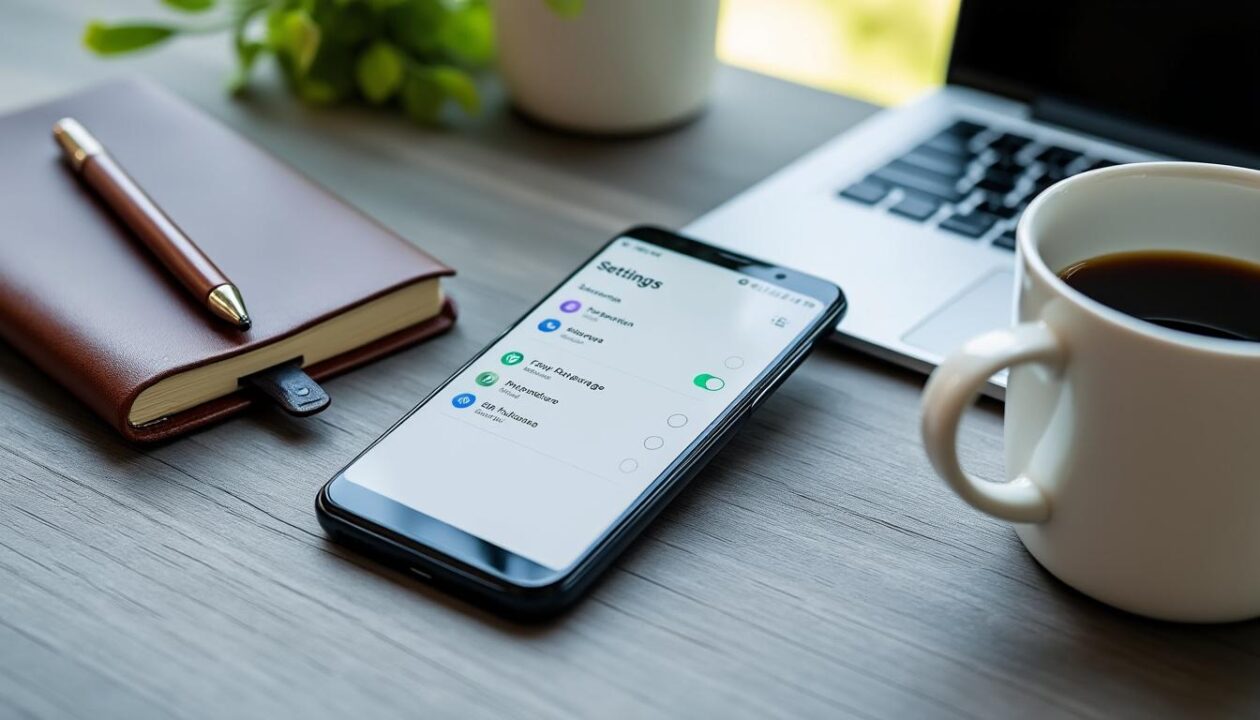
Sur un Samsung Galaxy J3, choisir la bonne stratégie de stockage est déterminant pour éviter les alertes d’espace insuffisant et maintenir un téléphone fluide. Entre l’option de définir la carte microSD comme destination prioritaire pour les médias, le déplacement d’applications compatibles et la configuration des téléchargements, la marge de manœuvre existe, même sur un modèle ancien. Ce guide passe au crible les menus Android adaptés au J3, explique les variantes d’interface (TouchWiz, Samsung Experience, One UI Core sur certaines mises à jour), et détaille les implications techniques des modes “portable” et “mémoire interne”. Il décortique aussi les choix d’équipements (SanDisk, Kingston, Transcend) et l’intérêt d’un débit adéquat pour filmer, prendre des rafales ou déplacer des apps sans latence perceptible.
Un cas d’usage simple guide le fil : Lina, propriétaire d’un J3 utilisé au quotidien, veut automatiser l’enregistrement de ses photos et vidéos sur la SD Card, déplacer ses téléchargements, basculer WhatsApp et Spotify vers la carte quand c’est possible, et archiver les gros fichiers via Google Drive ou Dropbox. À chaque étape, des actions testables sont proposées, avec les chemins de menus précis, des alternatives si l’option n’apparaît pas, ainsi que des solutions de repli pour récupérer de la place. Les sections ci-dessous fonctionnent indépendamment : chacune apporte un levier concret pour reprendre la main sur le stockage d’un Galaxy J3, et éviter de perdre du temps à faire de la place au dernier moment.
✅ En bref : définir l’emplacement par défaut via Paramètres › Stockage › Emplacement de stockage par défaut quand l’option est disponible.
📸 Appareil photo : régler “Emplacement de stockage” sur carte SD, captures d’écran exclues.
📦 Déplacer des apps : Paramètres › Applications › Stockage › Modifier › Carte SD (si l’appli le permet).
🧹 Formatage/maintenance : Paramètres › Stockage › Carte SD › Formater, puis sauvegardes via Google Drive ou Dropbox.
🧰 Dépannage : si l’option n’existe pas, passer par l’appli Mes fichiers (File Manager) et “Files by Google” pour déplacer/automatiser.
Fonctionnalité de la carte SD sur Samsung Galaxy J3 : compatibilité, modèles et bénéfices concrets
Le Galaxy J3 accepte une carte microSD pour étendre la mémoire destinée aux photos, vidéos, musique, documents et, parfois, à une partie des applications. La microSD est le format à privilégier sur ce téléphone, les SD et miniSD n’étant pas compatibles sans adaptateur externe pour ordinateur. Le marché propose trois familles : SD, miniSD et microSD ; sur smartphones Samsung, c’est la microSD qui compte. Les gammes SDHC (jusqu’à 32 Go) et SDXC (au-delà, théoriquement jusqu’à 2 To) cohabitent, mais le J3 fonctionne de manière fiable avec des capacités typiques de 16 à 128 Go. Avant achat, vérifier la compatibilité constructeur est utile, surtout pour les grosses capacités.
Les classes de vitesse influencent la fluidité. Pour capturer des vidéos 1080p sans micro-saccades et déplacer des applis, une carte de classe U1 ou U3 est recommandée. Les marques comme SanDisk (Ultra, Extreme), Kingston (Canvas Select/Go) et Transcend proposent des modèles robustes. Une carte trop lente engendre une latence lors de l’ouverture de la galerie, des enregistrements vidéo interrompus, ou des transferts interminables dans le gestionnaire de fichiers.
Exemple concret avec Lina : en remplaçant une microSD ancienne et bas débit par une SanDisk Extreme U3 64 Go, la capture vidéo devient stable et le déplacement des fichiers via “Mes fichiers” se fait deux à trois fois plus vite. Les copies vers l’ordinateur, via adaptateur SD, gagnent aussi en efficacité, ce qui simplifie la sauvegarde régulière dans Google Drive ou Dropbox pour libérer l’espace du téléphone.
Types et formats de cartes mémoire adaptés au J3
Les termes SDHC et SDXC décrivent des plages de capacité. SDHC couvre 4 à 32 Go, tandis que SDXC s’étend au-delà. Dans la pratique, sur un J3, une 32 ou 64 Go bien notée en vitesse est un compromis pertinent. Le formatage recommandé côté Android est exFAT pour les gros fichiers, sinon FAT32 pour la compatibilité maximale. Une carte formatée en NTFS via Windows n’est pas toujours reconnue en écriture sous Android, d’où l’intérêt de formater depuis le téléphone.
🔌 Insertion correcte : contacts cuivre vers le bas, carte alignée, téléphone éteint pour éviter la corruption.
⚡ Vitesse conseillée : au moins U1 pour photos/vidéos, U3 si enregistrement soutenu.
🛡️ Marque fiable : SanDisk, Kingston, Transcend pour limiter les erreurs d’écriture.
🗂️ Formatage Android : passer par Paramètres › Stockage › Carte SD › Formater pour éviter les surprises.
Modèle 📀
Plage capacité 📦
Usage conseillé ✅
Compatibilité J3 📱
microSD SDHC
4–32 Go
Photos, musique, docs
Très bonne 👍
microSD SDXC
64–512 Go+
Vidéos longues, apps déplaçables
Bonne (selon firmware) ✔️
Classe U1/U3
N/A
Débit stable en vidéo
Recommandé 🚀
Pour clore ce panorama, retenir qu’une microSD rapide et bien formatée conditionne la fiabilité des réglages “par défaut”. Sans cela, les gains sont limités, même avec la meilleure configuration logicielle.
Changer le stockage par défaut sur Samsung J3 dans les paramètres Android
Sur plusieurs firmwares du J3, il est possible d’indiquer que la carte SD devient l’emplacement prioritaire pour la sauvegarde des données compatibles. Le trajet typique est le suivant : Paramètres › Stockage › Gérer le stockage (ou directement “Stockage” selon version) › Choisir l’emplacement du stockage ou Emplacement de stockage par défaut › sélectionner Carte SD. Dans certains cas, le téléphone redémarre pour appliquer le paramètre. Cette bascule oriente les nouvelles données de certaines apps et les téléchargements vers la carte, sans déplacer rétroactivement l’existant.
La présence de l’option dépend de la déclinaison logicielle : anciens J3 sous TouchWiz/Samsung Experience l’affichent plus souvent, alors que d’autres builds masquent cette entrée et imposent des réglages au cas par cas (appareil photo, navigateurs, gestionnaire de fichiers). Un contrôle rapide : insérer la carte, ouvrir Paramètres › Stockage, vérifier si un menu à trois points propose “Paramètres de stockage” puis “Utiliser comme stockage interne” ou “Emplacement par défaut”. La fonctionnalité d’adoptable storage (“Formater comme mémoire interne”) a été limitée par Samsung sur plusieurs modèles, il est donc normal de ne pas la voir partout.
Étapes guidées et variantes d’interface
⚙️ Ouvrir Paramètres › Stockage › Emplacement de stockage par défaut › choisir Carte SD ▶️ redémarrage éventuel.
🔍 Si l’option manque : toucher les trois points en haut à droite › Paramètres de stockage › vérifier “Choisir l’emplacement du stockage”.
🧭 Alternatives : régler chaque app (Appareil photo, navigateurs), et utiliser Mes fichiers (File Manager) ou Files by Google pour déplacer par lot.
🛟 Sécurité : toujours avoir une copie des contenus importants dans Google Drive ou Dropbox avant toute modification majeure.
Interface 🎛️
Chemin menu 🧩
Option visible 👁️
Remarque 📌
TouchWiz/Experience
Paramètres › Stockage
Emplacement par défaut ✔️
Peut demander redémarrage 🔁
One UI Core
Paramètres › Stockage › ⋮
“Paramètres de stockage” parfois limité 👀
Adoptable souvent indisponible 🚫
Android générique
Paramètres › Stockage › Carte SD
“Formater comme interne” variable ⚠️
Sauvegarder avant formatage 🧳
Une fois l’option activée, tester avec un téléchargement de fichier volumineux et une capture vidéo permet de valider que la microSD est bien sollicitée. Si ce n’est pas le cas, l’étape suivante consiste à paramétrer les applications principales une par une.
En cas d’absence définitive de l’option, l’expérience reste optimisable grâce aux réglages applicatifs et à l’automatisation des déplacements via “Files by Google”. Cette approche granulaire est très efficace au quotidien.
Régler l’appareil photo, WhatsApp et téléchargements pour enregistrer sur la SD Card
Quand le menu système ne suffit pas, les réglages par application font la différence. L’appli Appareil photo du Galaxy J3 propose en général “Emplacement de stockage” : choisir Carte SD pour diriger les nouveaux clichés et vidéos vers la microSD. Ce paramètre ne concerne pas les captures d’écran qui restent stockées sur la mémoire interne. Pour WhatsApp, la logique diffère : l’application gère son répertoire interne, mais l’ensemble des médias peut être déplacé ensuite avec “Mes fichiers” (File Manager) ou “Files by Google”. Les navigateurs (Chrome, Samsung Internet) autorisent souvent la définition d’un dossier de téléchargements sur la carte.
Une organisation claire s’impose. Créer sur la carte des dossiers “DCIM/Camera”, “Movies”, “Music”, “Documents” et “WhatsApp Media” simplifie les automatismes et la sauvegarde vers le cloud. Lina, par exemple, a paramétré la caméra sur SD, a déplacé tout WhatsApp via “Files by Google” onglet “Nettoyer” › “Déplacer vers la carte SD”, et a défini le dossier de téléchargements Chrome sur /storage/XXXX-XXXX/Download.
Procédures rapides par application
📸 Appareil photo : ouvrir Camera › Paramètres › Emplacement de stockage › Carte SD ✅.
🗂️ WhatsApp : déplacer médias via Mes fichiers ou Files by Google › “Déplacer vers la SD Card” 📤.
🌐 Chrome/Samsung Internet : Paramètres du navigateur › Téléchargements › Choisir dossier sur SD 📁.
🖼️ Captures d’écran : restent en interne (non déplaçable par défaut) 🧷, à archiver périodiquement.
Application 📱
Paramètre par défaut 🧭
Vers SD possible 🔁
Notes utiles 📝
Appareil photo Samsung
Stockage téléphone
Oui ▶️ Carte SD
Idéal pour vidéo 1080p 🎥
WhatsApp
Dossier interne
Déplacement manuel
Utiliser Files by Google 🧽
Navigateur
Download interne
Oui, choisir dossier
Tester un gros fichier ⬇️
Captures d’écran
Interne/DCIM
Non par défaut
Archiver vers cloud ☁️
Pour fiabiliser, paramétrer une sauvegarde régulière via Google Drive ou Dropbox. Les médias stockés sur carte SD peuvent être synchronisés en Wi‑Fi pour éviter une dépendance unique à la carte. En cas de corruption, la restauration est immédiate.
Si l’appareil photo ne propose pas l’option SD, une mise à jour de l’application ou l’effacement du cache peut la faire réapparaître. À défaut, filmer et photographier restent possibles, avec un déplacement automatisé à intervalles réguliers via Files by Google.
Déplacer les applications et optimiser la mémoire du Samsung J3 avec la carte microSD
Le J3 permet de déplacer certaines applications vers la carte microSD. La procédure standard passe par Paramètres › Applications › sélectionner l’appli › Stockage › Modifier › Carte SD. Toutes les apps ne sont pas éligibles : les composants système, les widgets sensibles et de nombreuses applications bancaires ou de messagerie restent internes pour des raisons de sécurité et de performance. Les apps déplacées laissent souvent une portion de données dans la mémoire interne, d’où l’intérêt de combiner cette action avec un nettoyage des caches.
L’option “Formater comme mémoire interne” (adoptable storage) existe sur Android 6+, mais Samsung l’a désactivée sur plusieurs modèles. Si elle apparaît dans le menu à trois points de la section Stockage > Carte SD, attention : la carte devient liée à l’appareil, chiffrée et moins portable. Sur un J3 utilisé comme smartphone d’appoint, il est souvent plus pertinent de garder la carte en mode “portable” et d’y stocker médias et apps déplaçables, tout en maintenant des sauvegardes cloud.
Étapes et bonnes pratiques
📲 Déplacer une app : Paramètres › Applications › choisir l’app › Stockage › Modifier › Carte SD ▶️ patienter.
🚫 Si grisé : l’app ne supporte pas le déplacement, ou un widget actif l’empêche. Retirer le widget puis réessayer.
🧹 Nettoyage : Paramètres › Stockage › Données en cache › vider pour récupérer de l’espace.
💽 Performance : privilégier une microSD U3 (ex. SanDisk Extreme, Kingston Canvas Go, Transcend High Endurance) pour ouvrir les apps sans temps mort.
Côté organisation, l’appli Mes fichiers (le File Manager natif) accélère les transferts de lots : appui long sur des dossiers entiers, puis “Déplacer” vers Carte SD. Grâce à l’onglet “Nettoyer” de Files by Google, Lina a déplacé 3 Go de vidéos WhatsApp et téléchargements divers en quelques minutes. Résultat : plus de 2 Go libérés en interne, et un J3 nettement plus réactif.
Maintenance, formatage et récupération de données sur carte SD pour éviter les pertes
Une carte SD bien entretenue dure plus longtemps et évite les messages d’erreur du type “Carte SD endommagée”. Le premier réflexe consiste à surveiller l’espace et la santé : Paramètres › Stockage affiche le volume libre et les grandes catégories (applications, images/vidéos, audio, téléchargements). Si des erreurs se multiplient, un formatage peut corriger la table d’allocation, à condition de sauvegarder d’abord. Sous Android : Paramètres › Stockage › Carte SD › Formater. Sous Windows : clic droit sur le menu Démarrer › Gestion des disques › clic droit sur la carte › Formater (exFAT conseillé), puis réinsertion dans le téléphone.
En prévention, adopter une routine de sauvegarde dans Google Drive ou Dropbox, ou vers un ordinateur via un adaptateur SD. Pour une migration rapide : exporter photos/vidéos de DCIM vers PC, puis synchroniser les dossiers critiques du J3 avec le cloud. Les cartes SD Transcend High Endurance résistent mieux aux écritures intensives (ex. dashcams), tandis que des modèles SanDisk/Kingston orientés performance accélèrent les déplacements d’applications.
Récupération de fichiers et gestes techniques
🧽 Nettoyer les contacts métalliques de la carte avec un coton‑tige si la détection est aléatoire.
🔒 Vérifier le loquet de verrouillage sur un adaptateur SD (lecture seule) si transfert impossible sur PC.
🖥️ Essayer un outil comme Recuva sur ordinateur : insérer la carte via adaptateur, choisir “Sur ma carte mémoire”, lancer l’analyse, puis “Analyse approfondie” si nécessaire.
🛡️ Après récupération, reformater la carte et restaurer les données depuis Google Drive ou Dropbox.
Symptôme 🚨
Cause probable 🔎
Action recommandée 🛠️
Prévention 🧯
Carte non reconnue
Corruption, mauvais format
Formater après sauvegarde
Éjection propre 🔌
Écriture lente
Carte bas débit
Choisir U1/U3 rapide
Marques fiables ✅
Fichiers manquants
Suppression accidentelle
Recuva “Analyse approfondie”
Sauvegarde cloud ☁️
Erreurs vidéo
Débit insuffisant
Passer en U3
Tester après achat 🧪
Au terme de cette maintenance, la carte retrouve un fonctionnement fiable. Couplée à des sauvegardes régulières, elle devient une extension robuste de la mémoire du J3, sans compromis sur la sécurité des contenus.
Cas pratique complet : passer le Samsung J3 sur carte SD et fluidifier le quotidien
Rassembler l’ensemble des actions dans un scénario réaliste permet de verrouiller la configuration. Lina dispose d’un Galaxy J3 avec 8 Go internes quasi saturés. Elle insère une microSD SanDisk 64 Go U3, puis ouvre Paramètres › Stockage : l’option “Emplacement de stockage par défaut” est absente. Elle règle alors l’Appareil photo sur “Carte SD”, définit dans Chrome le dossier de téléchargements sur la carte, et lance “Files by Google” : onglet “Nettoyer” › “Déplacer vers la SD Card”. Les dossiers WhatsApp/Media, Download et Vidéos sont migrés. Ensuite, dans Paramètres › Applications, elle déplace les jeux compatibles vers la carte via le bouton Modifier.
Elle termine par un ménage : dans Paramètres › Stockage, elle efface les données en cache, puis configure une sauvegarde automatique des dossiers DCIM et WhatsApp Media vers Google Drive. Une fois par mois, elle transfère ses rushs vidéo vers Dropbox pour archivage. L’autonomie de la mémoire interne repasse au‑dessus de 2 Go libres, ce qui rétablit les mises à jour d’apps et l’installation ponctuelle d’un nouveau service sans alerte “espace insuffisant”.
Checklist opérationnelle
🧩 Vérifier la compatibilité de la carte (SDHC/SDXC, U1/U3) et la formater depuis le téléphone.
📸 Mettre l’Appareil photo sur Carte SD et ajuster les téléchargements du navigateur.
📦 Utiliser Mes fichiers ou Files by Google pour déplacer médias et gros dossiers.
📱 Déplacer les applications éligibles vers la carte via Paramètres › Applications › Stockage.
☁️ Activer les sauvegardes vers Google Drive et Dropbox pour sécuriser et libérer.
Étape 🔢
Action 🛠️
Résultat attendu 🎯
Contrôle qualité ✅
1
Formater microSD
Carte prête
Lecture/écriture OK 📗
2
Régler Appareil photo
Médias sur SD
Test vidéo 30 s 🎥
3
Déplacer téléchargements
Dossier Download SD
Télécharger un .mp4 ⬇️
4
Déplacer apps éligibles
Espace interne libéré
Vérifier stockage 📊
5
Sauvegarde cloud
Données sécurisées
Restaurer un fichier 🔁
Cette approche progressive s’adapte à toutes les variantes du Galaxy J3. Même sans option “globale” de stockage par défaut, l’alignement des réglages applicatifs, des déplacements intelligents et des sauvegardes cloud assure un téléphone stable et respirant au quotidien.
Pourquoi l’option « Emplacement de stockage par défaut » n’apparaît pas sur mon Samsung J3 ?
Selon la version Android et l’interface (TouchWiz/Samsung Experience vs One UI Core), Samsung a parfois retiré cette entrée. Solution : régler l’Appareil photo sur Carte SD, définir le dossier de téléchargements sur la SD, puis déplacer médias et apps compatibles avec Mes fichiers ou Files by Google.
Peut-on tout mettre sur la SD Card, y compris les applications système ?
Non. Les applis système et certaines apps sensibles ne sont pas déplaçables. Les jeux et applis de divertissement sont plus souvent éligibles. Utiliser Paramètres › Applications › Stockage › Modifier pour vérifier au cas par cas.
Quelle carte recommander pour un J3 en 2025 ?
Une microSD U1 ou U3 de 32 à 128 Go, de marque SanDisk, Kingston ou Transcend, formatée depuis le téléphone. U3 est préférable pour vidéo et déplacements d’apps plus rapides.
Comment sauvegarder avant de formater ma carte ?
Copier les dossiers DCIM, WhatsApp et Download vers un PC ou activer la synchronisation dans Google Drive ou Dropbox. Une fois la carte formatée, restaurer les contenus si nécessaire.
Les captures d’écran peuvent-elles être enregistrées sur la carte SD par défaut ?
Non sur la plupart des J3. Elles restent en mémoire interne. Déplacer périodiquement via Mes fichiers ou Files by Google, ou les sauvegarder automatiquement dans le cloud.