🔋 Autonomie et charge : calibrage, « Maintenance de l’appareil », charge lente/rapide USB‑C, diagnostics et prévention de la surchauffe.
⚙️ Démarrage et pannes d’alimentation : redémarrage forcé, mode Sans échec, wipe cache, différences de touches A3/A5/A7 2017 vs A8/A9 2018.
🚀 Lenteurs et gels : nettoyage, gestion des applications, carte microSD, réinitialisation en dernier recours, points d’attention sur les mises à jour.
📶 Connectivité et audio : Wi‑Fi, Bluetooth, 4G/VoLTE, APN, réinitialisation réseau, qualité d’appel et microphones.
📸 Photo, écran et capteurs : app caméra, autofocus, permissions, écran tactile, capteurs, pistes de réparation chez Docteur IT, Allo Réparation, SOSav, iFixit, Mobile24, Pieces2mobile, Phone House, Boulanger, Darty.
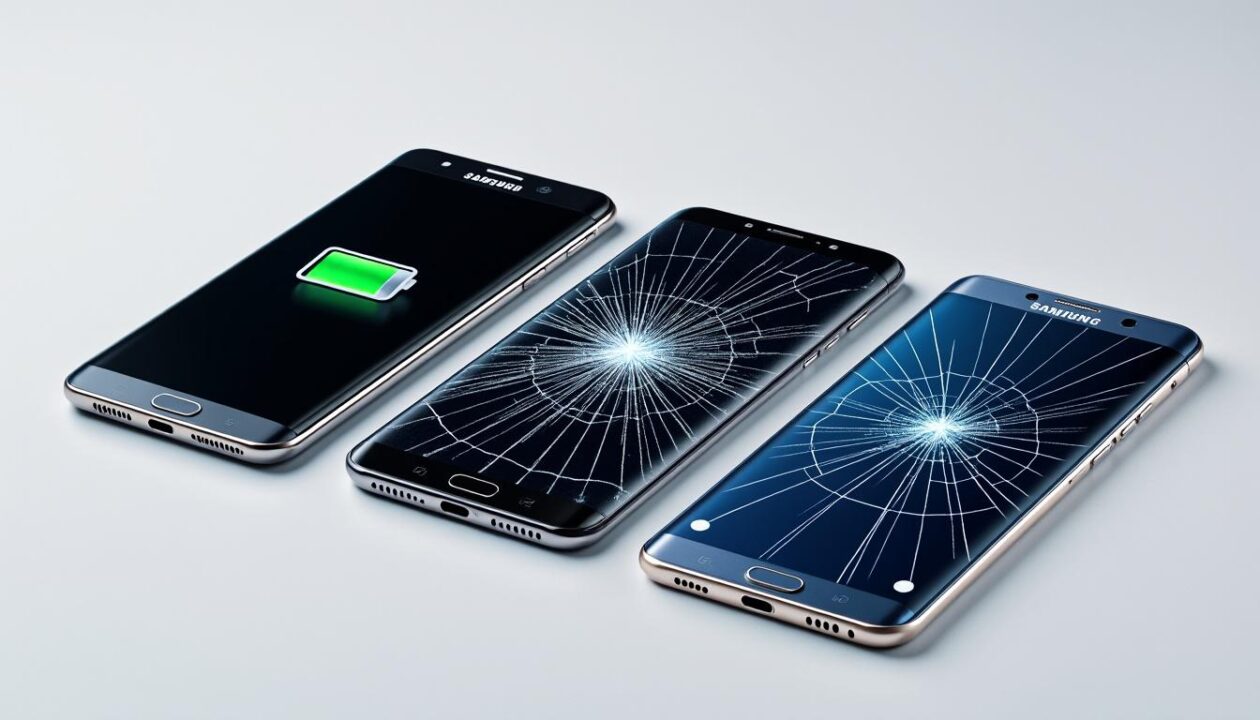
Les séries Samsung Galaxy A3, A5, A7 (2017) et A8, A9 (2018) ont marqué le milieu de gamme par leur écran AMOLED, leur étanchéité IP68 sur plusieurs variantes et une autonomie équilibrée. Pourtant, des symptômes récurrents continuent de revenir en 2025 sur ces modèles devenus des « classiques » : batterie qui fond, redémarrages en boucle, Wi‑Fi capricieux, caméra qui refuse de s’ouvrir, tactile capricieux après chute. Les causes mêlent vieillissement des composants, mises à jour d’apps plus exigeantes et habitudes d’usage. Une méthodologie claire permet de distinguer un bug logiciel d’un défaut matériel, d’éviter des réinitialisations inutiles, et d’orienter vers le bon service si une pièce doit être remplacée. Ce guide réunit des procédures concrètes, des combinaisons de touches propres à chaque sous‑famille et des cas pratiques inspirés du terrain pour remettre ces Galaxy en ordre de marche. Les options de réparation sont évoquées de manière neutre, qu’il s’agisse d’un passage en centre agréé ou d’une approche DIY encadrée par des tutoriels fiables. Objectif: restaurer des performances stables et prolonger la durée de vie de ces appareils qui gardent encore toute leur pertinence pour un usage quotidien.
Problèmes de démarrage et d’alimentation sur Samsung Galaxy A3 A5 A7 2017 et A8 A9 2018
Un Galaxy qui ne s’allume plus, reste bloqué sur le logo ou refuse la charge n’est pas nécessairement irréparable. La première étape consiste à isoler la source: logiciel, accessoire, batterie ou carte mère. Les séries 2017 et 2018 réagissent à des combinaisons de touches légèrement différentes, ce qui évite des diagnostics hâtifs. Un exemple fréquent: un A5 (2017) qui redémarre en boucle après une mise à jour d’application. Le cache système corrompu empêche l’initialisation; un wipe cache suffit souvent.
Procédures essentielles et différences de touches
Sur Galaxy A3/A5/A7 (2017) avec bouton Accueil, le redémarrage forcé se réalise par Power + Volume bas (10 à 15 s). Pour le mode Récupération, maintenir Volume haut + Home + Power jusqu’au logo. Sur A8 (2018), sans bouton Home ni Bixby, accéder au Recovery via Volume haut + Power. Sur A9 (2018), utiliser Volume haut + Bixby + Power. Ces nuances évitent de croire la carte mère HS alors que le Recovery était simplement inaccessible.
Le chargeur et le câble comptent autant que le téléphone. Un USB‑C fatigué ou un adaptateur sous‑dimensionné déclenche des charges erratiques. Tester avec un chargeur 5V/2A ou 9V/1.67A certifié et un câble USB‑C de bonne qualité permet d’éliminer un faux contact. Un cas pratique illustre le sujet: un A8 (2018) qui « clignote » en charge. En réalité, le câble produisait des microcoupures; un câble neuf a stabilisé la charge immédiatement.
🧰 Redémarrage forcé: Power + Vol. Bas 10–15 s sur toutes les variantes pour couper un gel logiciel.
🔧 Recovery A3/A5/A7 2017: Vol. Haut + Home + Power ➜ Wipe cache partition ✅.
🔋 Test charge: chargeur officiel ou équivalent; essayer un autre câble USB‑C.
🧪 Mode Sans échec: détecter une appli qui plante le démarrage (appuyer long sur Éteindre puis « Sans échec »).
🛰️ Indices matériels: port USB‑C lâche, oxydation, batterie gonflée ➜ orientation vers Docteur IT, Allo Réparation ou Darty.
Charge 30 min, Power+Vol.-; si OK ➜ mise à jour apps
Boucle sur logo
Cache système corrompu
Recovery ➜ Wipe cache puis redémarrer
Charge intermittente
Câble/port USB‑C
Essayer autre câble/chargeur; inspection du port 🔍
Vibre mais écran noir
Panne écran/nappe
Test en appel; si son OK ➜ diagnostic écran chez Phone House 🛠️
Surchauffe en charge
Applis actives en fond
Mode avion + charge, fermer apps; vérifier coque 🧊
Dans le cas d’un dommage liquide, ne pas tenter de charger. Sécher et consulter un pro: l’oxydation peut être stoppée si traitée rapidement par Docteur IT ou Allo Réparation. Les bricoleurs avertis trouveront des guides et pièces chez iFixit, SOSav, Mobile24 et Pieces2mobile. Le dernier recours logiciel reste la réinitialisation d’usine après sauvegarde. Si le bootloop persiste, la cause est matérielle et un centre comme Boulanger ou Darty pourra établir un devis. Le bon réflexe: valider d’abord les pistes simples, puis escalader méthodiquement.
Avant de passer à l’autonomie, une vérification des accessoires et du cache système résout une large part des démarrages capricieux.
Autonomie qui se vide trop vite et surchauffe: Galaxy A3/A5/A7 2017 et A8/A9 2018
L’épuisement rapide de la batterie touche des modèles désormais « mûrs ». Les cellules Li‑ion perdent en capacité après des centaines de cycles. S’y ajoutent des apps plus gourmandes et des réseaux 4G/4G+ irréguliers. L’objectif n’est pas seulement d’économiser quelques points, mais de stabiliser les courbes de décharge en ciblant les postes énergivores. Des outils natifs comme Maintenance de l’appareil (Paramètres) et le suivi d’Utilisation de la batterie permettent d’identifier les coupables.
Calibrage, réglages intelligents et dépistage des applis gloutonnes
Commencer par une journée type: activer Économie d’énergie (standard), réduire la luminosité à 40–60% et désactiver le GPS lorsque la précision n’est pas nécessaire. Ouvrir Paramètres ➜ Batterie ➜ Utilisation pour repérer une app anormalement haute (ex: un réseau social à 18% d’usage batterie en 2 h d’écran). Désactiver ses données en arrière-plan et la localisation pour cette app règle souvent l’essentiel. Un calibrage est utile après un crash: charger à 100%, laisser 30 minutes, décharger jusqu’à 5–10%, puis recharger à 100% sans interruption.
🌙 Activer Économie d’énergie adaptative et limiter le rafraîchissement arrière-plan 🔧.
🌡️ Surchauffe ponctuelle: retirer l’étui, charger à plat, éviter les jeux en charge.
📶 Zone à faible signal: préférer le Wi‑Fi ou passer en mode avion lors de trajets longs.
🧪 Test nuit: activer mode avion 6–8 h; perte >5% = suspicion d’app ou réseau.
Situation 🔋
Diagnostic 🧭
Mesure 📌
Chute 20% en 1 h sans usage
App en boucle arrière-plan
Désactiver données fond de l’app fautive ✅
Téléphone chaud en poche
Sync + signal faible
Basculer en Wi‑Fi ou mode avion 🛫
De 100% à 90% en 15 min de charge
Calibrage nécessaire
Cycler 100% ➜ 10% ➜ 100% 🔁
Appli « Système Android » en tête
Indicateur pas fiable
Redémarrage, wipe cache si récurrent 🔄
Batterie gonflée
Vieillissement avancé
Remplacement en centre (Docteur IT, Darty) 🛠️
Côté matériel, un port USB‑C sale empêche la charge rapide. Un cure‑dent en bois et un souffle sec délogent la poussière; ne jamais utiliser de métal. Les batteries d’origine restent accessibles via des pros; les adeptes du DIY privilégieront des kits et guides iFixit ou SOSav. Les pièces de rechange se trouvent aussi chez Mobile24 et Pieces2mobile. Pour un devis, des enseignes comme Boulanger, Phone House ou Darty proposent diagnostic et montage.
Cas réel: un Galaxy A7 (2017) perdait 30% nocturnes. L’historique a révélé un Bluetooth maintenu actif par un traqueur. Une désactivation ciblée la nuit a ramené la perte à 2–3%. Les bonnes pratiques allongent de plusieurs mois la vie utile avant d’envisager un remplacement physique de la batterie.
Une courbe de décharge redevenue linéaire est le meilleur indicateur: quand elle s’effondre encore, il est temps de considérer un remplacement de batterie.
Lenteurs, gels et blocages: optimiser les performances des Galaxy A 2017/2018
Des ralentissements apparaissent avec des apps plus lourdes et un stockage saturé. Les A3/A5/A7 2017 et A8/A9 2018 s’en sortent bien avec une hygiène logicielle simple: cache propre, stockage libre, microSD saine et animations réduites. Une approche graduelle évite la réinitialisation systématique, vécue comme une perte de temps. Un wipe cache partition, souvent méconnu, restaure des lancements d’apps en quelques minutes.
Check‑list de performance et maintenance logicielle
Commencer par Paramètres ➜ Stockage ➜ libérer au moins 20% d’espace. Déplacer photos/vidéos vers le cloud ou une microSD fiable (UHS‑I). Tester sans la microSD si des gels subsistent; une carte défaillante peut bloquer le système. Mettre à jour les applications via Play Store et Galaxy Store puis redémarrer. En cas de blocages persistants, activer le mode Sans échec pour détecter une application tierce problématique.
📂 Viser 20–30% d’espace libre pour éviter la fragmentation de la mémoire.
💾 Tester sans microSD; sauvegarder et reformater en exFAT si besoin.
🧑🔧 Recovery: Wipe cache avant toute réinitialisation complète.
🔐 Mettre à jour sécurité et WebView; beaucoup de gels proviennent d’un WebView obsolète.
Problème 🐢
Cause 🧩
Solution 🚀
Applications longues à ouvrir
Cache volumineux
Effacer cache app + wipe cache système ✅
Gels aléatoires
App tierce
Mode Sans échec, désinstallation ciblée 🎯
Lag après mise à jour
Indexation/optimisation
Laisser 15–30 min, puis redémarrage 🔄
Blocage appareil photo
Permissions/stockage
Vider cache caméra, vérifier stockage libre 📸
Écran figé
Processus planté
Forcer arrêt via Power + Vol.- 10 s 🆘
Cas pratique: un Galaxy A5 (2017) se figeait lors de l’ouverture de la galerie. La microSD était en lecture seule par intermittence. Après sauvegarde et remplacement par une carte neuve, plus aucun gel. En dernier recours, une réinitialisation d’usine rebat les cartes, à condition de sauvegarder via Smart Switch. Pour une remise à neuf physique (batterie, connecteur, écran), des réseaux comme Docteur IT, Allo Réparation et des tutoriels iFixit/SOSav offrent des solutions graduées. Mobile24 et Pieces2mobile fournissent des pièces compatibles; Darty, Phone House et Boulanger peuvent gérer devis et réparation.
Une règle simple guide toute optimisation: plus le stockage respire, plus le système reste fluide sur la durée.
Connectivité et audio: Wi‑Fi, Bluetooth, 4G/VoLTE et qualité d’appel sur la gamme Galaxy A
Les plaintes courantes portent sur un Wi‑Fi qui décroche, un Bluetooth capricieux en voiture, une 4G qui plafonne, ou un interlocuteur qui n’entend plus rien. Ces symptômes se résolvent le plus souvent par un reset réseau, une mise à jour opérateur ou une réinitialisation des paramètres APN. L’environnement influe: surpopulation Wi‑Fi en immeuble, autoradio ancien, coque métallique.
Diagnostiquer par étapes et corriger durablement
Commencer par basculer en mode avion 30 secondes, puis réactiver. Ensuite, oublier le réseau Wi‑Fi et se reconnecter, idéalement en 5 GHz si le routeur le propose. Mettre à jour le firmware du routeur. Côté Bluetooth, supprimer les appareils appariés et relancer l’appairage. Pour la 4G, vérifier l’APN de l’opérateur et la présence de VoLTE si disponible. En cas de qualité d’appel médiocre, inspecter les grilles de micro et haut‑parleur, parfois obstruées par des fibres.
📡 Wi‑Fi instable: préférer 5 GHz, canal peu chargé, mise à jour routeur.
🔊 Bluetooth: effacer les anciens profils, activer le codec compatible de l’autoradio.
📱 APN/VoLTE: vérifier dans Réseaux mobiles; réinitialiser si data lente.
🗣️ Appels étouffés: nettoyer micro/haut-parleur, désactiver réduction de bruit.
Exemple concret: un Galaxy A9 (2018) décroche en Wi‑Fi dès qu’un four micro‑ondes est lancé. Le passage à une bande 5 GHz et un changement de canal ont résolu le problème. Côté appels, une option de « réduction du bruit » peut altérer la voix; la désactiver dans les paramètres d’appel améliore parfois la clarté. En cas d’échec, des diagnostics chez Phone House, Darty ou Boulanger aident à isoler une panne de micro ou d’ampli audio. Pour des remplacements ciblés de grilles ou modules, SOSav, iFixit, Mobile24 et Pieces2mobile proposent pièces et guides.
La connectivité reflète autant le téléphone que l’écosystème environnant: régler la moitié du problème côté routeur, voiture ou opérateur évite des remplacements coûteux.
Caméra, écran tactile et capteurs: erreurs d’appareil photo, focus et tactile capricieux
Qu’il s’agisse d’un appareil photo qui refuse de s’ouvrir, d’un autofocus hésitant ou d’un tactile qui « ghost touch », ces symptômes demandent des vérifications méthodiques. Les caméras des A‑series 2017/2018 restent efficaces pour des clichés du quotidien si l’application est saine et le stockage disponible. L’écran, quant à lui, peut souffrir d’un choc mineur provoquant des zones mortes.
Réparer l’expérience photo et stabiliser le tactile
Pour la caméra, vider le cache et les données de l’app Appareil photo puis redémarrer. Vérifier les permissions (stockage, micro, localisation). Si l’erreur persiste, tester avec une autre app photo. Un stockage presque plein empêche l’enregistrement: garder 1–2 Go libres au minimum. Côté focus, nettoyer délicatement la lentille; les halos viennent souvent d’un film gras. Si l’optique est rayée, une vitre de protection de module peut être remplacée.
🧼 Lentille: nettoyage microfibre; vérifier que l’étui n’empiète pas sur le module.
👆 Tactile: retirer le film protecteur, nettoyer; tester mode Sans échec.
🧭 Capteurs: recalibrer busol/gyroscope via apps de test; redémarrer.
🧯 Chute légère: surveiller zones mortes; si persistantes ➜ diagnostic écran.
Problème 📷
Hypothèse 🔍
Correctif 🧰
Erreur « caméra échouée »
Cache/permission
Effacer données de l’app + redémarrage ✅
Photos floues
Lentille sale/AF
Nettoyage + test app tierce 🧼
Ghost touches
Film/coque, humidité
Retrait film, séchage, Sans échec 🌧️
Bande tactile morte
Choc/nappe
Remplacement écran en atelier 🛠️
Rotation figée
Gyroscope
Recalibrage, mise à jour système 🔄
Cas réel: une utilisatrice sur Galaxy A8 (2018) observe des clichés sombres. Le mode HDR forcé et un filtre appliqué par défaut en étaient la cause. Après retour aux réglages auto et nettoyage de la vitre, les photos ont retrouvé leur dynamique. Pour des remplacements de vitre caméra, modules photo ou écrans, des réseaux comme Docteur IT, Allo Réparation, ou des guides iFixit/SOSav apportent un cadre sûr. Les pièces se trouvent chez Mobile24 et Pieces2mobile; les enseignes Phone House, Darty et Boulanger assurent souvent la pose et la garantie associée.
L’essentiel est d’exclure le logiciel avant d’ouvrir le téléphone. Quand l’écran ou la nappe tactile est touchée, une intervention professionnelle sécurise la réparation et la tenue dans le temps.
Entretien, pièces et choix de réparation: quand et où faire réparer son Galaxy A
Passé quatre à sept ans, la question n’est plus seulement « réparer ou remplacer », mais « quelle réparation pour quel bénéfice ». Un changement de batterie et de port USB‑C redonne souvent deux ans de confort. Un écran AMOLED coûte plus cher; l’arbitrage dépend de la valeur sentimentale et de l’usage. Les services et pièces existent encore en 2025, mais la qualité varie.
Parcours de décision et acteurs de confiance
Établir un diagnostic: si un wipe cache et un reset réseau n’ont rien changé, un devis s’impose. Les réseaux Docteur IT et Allo Réparation couvrent de nombreuses villes; Phone House, Boulanger et Darty proposent accueil et acheminement. Les adeptes du DIY s’appuient sur iFixit et SOSav pour les tutoriels et sur Mobile24, Pieces2mobile pour les composants. Privilégier des pièces qualifiées « service pack » quand disponibles.
💡 Commencer par un devis: coût vs valeur d’usage.
🛡️ Sauvegarder avant toute intervention (Smart Switch).
🔌 Batteries/ports: bon retour sur investissement, priorité 1.
🖼️ Écrans: arbitrer selon prix et état général du téléphone.
📜 Demander garantie pièce/main d’œuvre et délai annoncé.
Intervention 🧩
Bénéfice 🎯
Où ⛳
Remplacement batterie
Autonomie + fiabilité charge
Docteur IT, Darty, DIY iFixit/ SOSav 🔋
Port USB‑C
Charge rapide restaurée
Allo Réparation, Phone House 🔌
Écran AMOLED
Affichage neuf
Boulanger, Darty, pièces Mobile24 🖥️
Module caméra
Focus/qualité photo
Docteur IT, pièces Pieces2mobile 📸
Nettoyage oxydation
Prévenir pannes futures
Allo Réparation, Phone House 💧
Cas d’école: un Galaxy A3 (2017) ne tient plus la journée. Batterie d’origine à plus de 800 cycles, charge erratique. Un remplacement batterie + nettoyage port a coûté moins qu’un smartphone d’entrée de gamme et a rendu l’appareil fiable. À l’inverse, un écran OLED fissuré sur un A9 (2018) coûtera proportionnellement plus cher: dans ce cas, évaluer la réparation face à un appareil reconditionné.
La meilleure économie reste la prévention: chargeur certifié, coque amortissante, nettoyage des ports, et mise à jour régulière des applications. Un Galaxy bien entretenu vieillit mieux qu’un smartphone plus récent malmené.
Comment entrer en mode Récupération selon le modèle ?
A3/A5/A7 (2017) : Volume haut + Home + Power. A8 (2018) : Volume haut + Power. A9 (2018) : Volume haut + Bixby + Power. Maintenez jusqu’au logo, puis effectuez un Wipe cache si nécessaire.
Que faire si la batterie chute la nuit ?
Activez le mode avion pour un test de 6–8 h. Si la perte dépasse 5 %, vérifiez l’usage d’arrière-plan (Paramètres > Batterie), coupez la localisation pour les apps non essentielles et envisagez un calibrage.
Pourquoi mes appels sont-ils étouffés ?
La réduction de bruit peut altérer la voix. Désactivez-la dans les paramètres d’appel, nettoyez les grilles micro/HP, et réinitialisez les paramètres réseau si besoin. Testez le micro via l’enregistreur vocal.
L’écran ne répond plus, que tenter avant une réparation ?
Retirez film/étui, nettoyez l’écran, redémarrage forcé (Power + Vol.- 10 s), test en mode Sans échec. Si une zone reste morte, un remplacement de l’écran est à prévoir.
Où trouver des pièces fiables pour un DIY ?
Consultez iFixit et SOSav pour les guides, et Mobile24 ou Pieces2mobile pour les composants. Pour un service clé en main : Docteur IT, Allo Réparation, Boulanger, Darty ou Phone House.